PixVerse V6 Transition

Donnez une image de début et une image de fin : il génère le mouvement de 1–15 secondes entre les deux.

1-15sAudio1-65 créditsImage en vidéo

Images

Image de début *
Image de fin *

Les deux images sont requises. JPEG, PNG ou WebP, jusqu’à 20MB chacune. Utilisez le même format pour les deux.

Vision créative

Décrivez ce qui se passe entre les deux images : le changement, le mouvement de caméra, le rythme.

0/5000

Paramètres vidéo

5s
1s15s

Choisissez 1–15 secondes. Tarif à la seconde.

540p convient pour un brouillon ; passez en 1080p pour le rendu final.

Ajoute des effets sonores, une ambiance et de la parole. Coûte plus cher à la seconde.

Coût de production
7
Solde de crédits
Chargement...

Aperçu cinéma

Prêt pour la production
Configurez vos paramètres et commencez à créer votre œuvre cinématographique

Historique des générations0 enregistrements

10 derniers enregistrements • Disponible pendant 7 jours

PixVerse V6 Transition : image de début et de fin en vidéo

Donnez à PixVerse V6 deux images, celle où la vidéo commence et celle où elle se termine, et il génère les 1–15 secondes qui les séparent. Utilisez-le pour des morphings, des révélations avant/après, des changements de tenue ou de saison, et des passages d’une scène à l’autre que vous décrivez dans le prompt.

Deux images au même format et avec un angle de caméra similaire donnent la transition la plus fluide.

PixVerse V6

À quoi sert une transition entre image de début et image de fin

Vous contrôlez les deux extrémités du clip ; le modèle invente le milieu.

Contrôle

Les deux extrémités sont fixées

L’image de début est ce que le public voit à la seconde zéro, et l’image de fin est l’endroit où le clip aboutit. Contrairement au workflow image en vidéo, la fin n’est pas laissée au hasard, ce qui rend le résultat utilisable comme point de montage planifié.

Cas d’usage

Morphings et révélations avant/après

Associez une pièce vide à la même pièce meublée, un croquis au rendu final, un produit dans sa boîte au produit en cours d’utilisation. Le prompt indique à V6 comment passer de l’une à l’autre : un balayage de lumière, une rotation, un lent fondu porté par le mouvement.

Narration

Relier deux scènes différentes

Les deux images n’ont pas besoin de montrer le même lieu. Une rue en plein jour et une silhouette urbaine de nuit peuvent être reliées en décrivant la caméra qui s’élève et le temps qui passe. Plus les compositions sont proches, moins le modèle doit improviser.

Rythme

La durée change le ressenti

Deux ou trois secondes donnent une transition nerveuse, façon réseaux sociaux ; huit à quinze secondes donnent une transformation progressive. L’audio est facultatif et généré pour accompagner le changement que vous décrivez.

Vérifier avant le prochain essai

Modifiez un seul élément à la fois pour comprendre ce qui a aidé.

1–15 secondes · de 360p à 1080p
PixVerse V6

Comment créer une transition PixVerse V6

Deux images, une phrase sur le changement, puis générez.

1
Étape 1

Ajouter l’image de début et l’image de fin

Les deux emplacements sont obligatoires. Utilisez des fichiers JPEG, PNG ou WebP de 20MB maximum chacun, idéalement exportés au même format d’image afin qu’aucune image ne soit étirée pour s’adapter à l’autre.

2
Étape 2

Décrire le trajet entre les deux

Expliquez comment la première image devient la seconde : « La neige fond tandis que la caméra reste fixe, des fleurs sortent de terre et les arbres verdissent. » Précisez le rythme (rapide, régulier, lent) s’il compte.

3
Étape 3

Choisir la durée, la résolution et le son

Les durées courtes conviennent aux transitions franches, les longues aux transformations. Vérifiez le coût en crédits au-dessus du bouton avant l’envoi, puis téléchargez le résultat depuis votre historique une fois la génération terminée.

Chronologie en lecture automatique

Vérifier avant le prochain essai

Modifiez un seul élément à la fois pour comprendre ce qui a aidé.

1–15 secondes · de 360p à 1080p
Créé avec PixVerse V6

De la rue aux toits en un seul mouvement

Une transition PixVerse V6 originale, générée sur Flow Veo 3 à partir des deux images affichées ci-dessous. Les deux images proviennent de notre propre exemple PixVerse V6 en texte en vidéo.

Image de début + de fin · 720p · audioDemande de 5 secondes

Mouvement de grue au-dessus d’une rue de Lisbonne
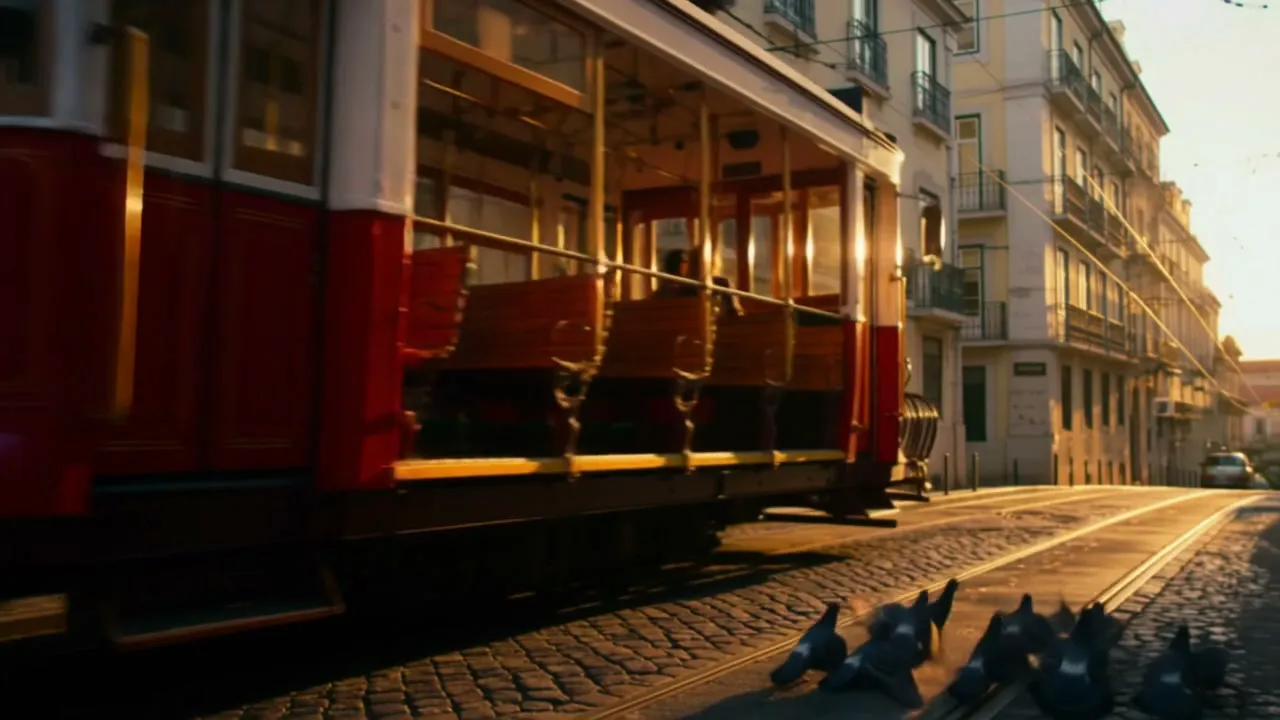
Vue au niveau de la rue d’un tramway rouge ancien passant sur les pavés de Lisbonne à l’heure dorée, avec des pigeons au sol
Image de début
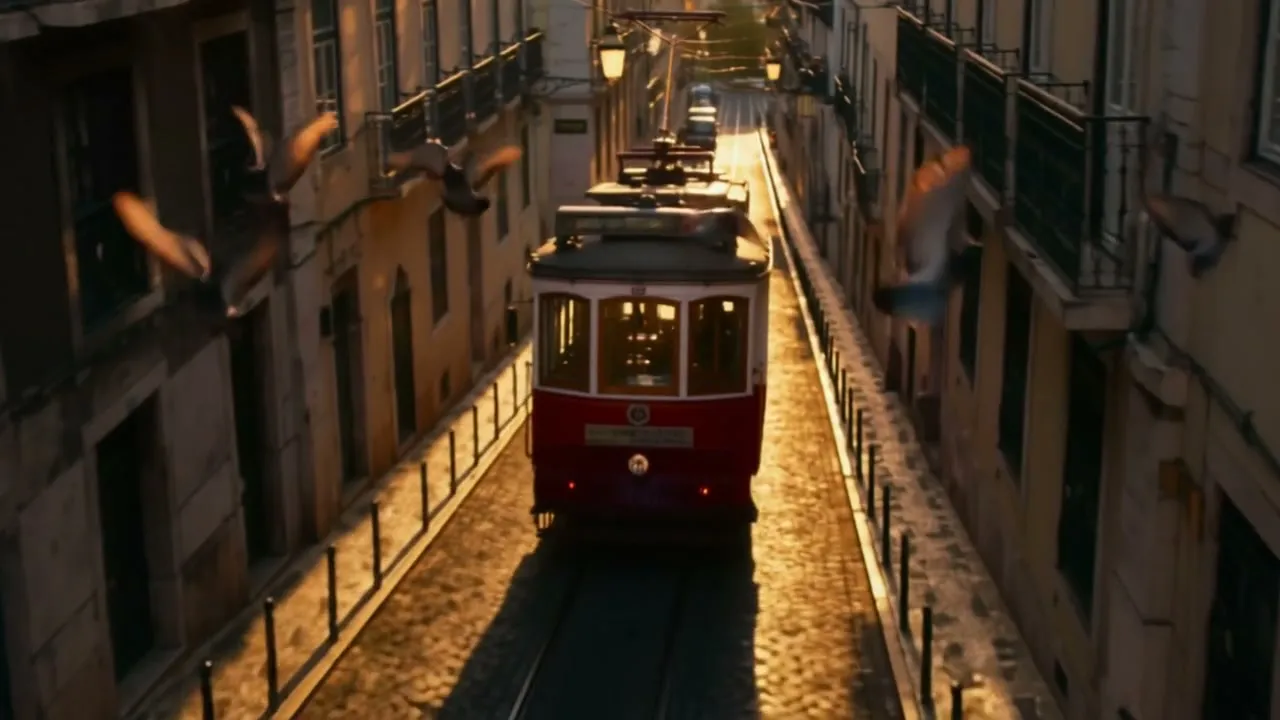
Vue aérienne d’un tramway rouge ancien dans une étroite rue pavée de Lisbonne bordée d’immeubles clairs à l’heure dorée, avec des pigeons en vol
Image de fin

Prompt : La caméra quitte les pavés à côté du tramway rouge et s’élève en douceur au-dessus des toits jusqu’à ce que toute la rue soit vue d’en haut, le tramway désormais petit au loin. Mouvement de grue régulier et continu. Cloche du tramway et ambiance de la ville.

PixVerse V6

PixVerse V6 Transition

FAQ

Réponses sur ce workflow, ses entrées et ses réglages de sortie.

Oui. Ce workflow exige à la fois une image de début et une image de fin. Avec une seule image, utilisez PixVerse V6 Image to Video, qui ne fixe que l’image d’ouverture.

Elles doivent partager le même format d’image. La sortie suit l’image de début : une image de fin d’un autre format sera donc ajustée à celle-ci et pourra paraître recadrée ou étirée à la fin du clip.

Oui. Décrivez le changement dans le prompt pour que le modèle sache s’il doit réaliser un morphing, une coupe dans le mouvement ou un déplacement de caméra d’un lieu à l’autre. Des compositions très différentes produisent des milieux plus inventifs, mais aussi moins prévisibles.

Non. Une transition est un mouvement continu unique d’une image à l’autre : l’option « Multi-plans » des autres pages V6 n’est donc pas proposée ici.

Oui. Activez « Générer l’audio » et décrivez le son dans le prompt. Les transitions muettes coûtent moins cher à la seconde et sont plus faciles à placer sous votre propre musique.

À la seconde, aux mêmes tarifs que les autres workflows PixVerse V6, la résolution et l’audio étant les deux facteurs de prix. Le coût exact apparaît au-dessus du bouton avant l’envoi, et les générations échouées sont remboursées automatiquement.

Créer votre prochaine transition PixVerse V6

Choisissez le workflow adapté à votre contenu source.