

PixVerse V6 Image to Video

Animez une image en clip de 1–15 secondes qui conserve son cadrage, avec audio en option.

1-15sAudio1-65 créditsImage en vidéo

Vision créative

Décrivez comment l’image doit bouger : action du sujet, mouvement de caméra, et les sons si l’audio est activé.

0/5000

Paramètres vidéo

5s
1s15s

Choisissez 1–15 secondes. Tarif à la seconde.

540p convient pour un brouillon ; passez en 1080p pour le rendu final.

Ajoute des effets sonores, une ambiance et de la parole. Coûte plus cher à la seconde.

Coût de production
7
Solde de crédits
Chargement...

Aperçu cinéma

Prêt pour la production
Configurez vos paramètres et commencez à créer votre œuvre cinématographique

Historique des générations0 enregistrements

10 derniers enregistrements • Disponible pendant 7 jours

Générateur PixVerse V6 Image to Video

Importez une image et PixVerse V6 l’anime. La vidéo s’ouvre sur votre image, conserve son format et bouge comme le décrit votre prompt, pendant 1 à 15 secondes et jusqu’en 1080p. Ajoutez l’audio généré lorsque la scène doit s’entendre autant que se voir.

Décrivez le mouvement, pas l’image : le modèle voit déjà ce qu’elle contient.

PixVerse V6

Animer une image fixe avec PixVerse V6

Votre image fixe le rendu visuel ; le prompt apporte le mouvement.

Entrée

Votre image devient l’image d’ouverture

PixVerse V6 traite l’image importée comme la toute première image de la vidéo : produits, visages, illustrations et paysages démarrent donc exactement tels que vous les avez fournis. Tout ce qui doit rester reconnaissable doit déjà figurer dans l’image.

Cadrage

Le cadrage vient de l’image

Cette page ne propose pas de menu de format, car la sortie suit l’image. Une photo verticale donne une vidéo verticale ; un rendu large donne une vidéo large. Recadrez l’image avant de l’importer si vous avez besoin d’un autre format.

Cas d’usage

Donner vie aux photos et aux illustrations

Usages typiques : une photo de produit qui tourne lentement, un portrait qui se tourne et sourit, un concept de jeu traversé par un survol de caméra, une photo de famille animée d’un léger mouvement. De courtes générations de 2–4 secondes suffisent souvent.

Son

Un son qui correspond à la scène

Activez « Générer l’audio » pour ajouter une ambiance adaptée à l’image : des vagues pour une plage, la circulation pour une rue, une réplique pour un personnage. Mentionnez le son dans le prompt pour que le modèle sache quoi produire.

Vérifier avant le prochain essai

Modifiez un seul élément à la fois pour comprendre ce qui a aidé.

1–15 secondes · de 360p à 1080p
PixVerse V6

Comment transformer une image en vidéo

Importez, décrivez le mouvement, générez.

1
Étape 1

Importer une image

Ajoutez un seul fichier JPEG, PNG ou WebP de 20MB maximum. Les images nettes, bien éclairées et au sujet clair s’animent le mieux. Cette page accepte exactement une image ; pour une image de début et une image de fin, utilisez plutôt V6 Transition.

2
Étape 2

Décrire ce qui doit bouger

Écrivez l’action et la caméra : « Elle se tourne vers la fenêtre et sourit, lente avancée de la caméra. » Inutile de décrire les couleurs et les vêtements déjà visibles : consacrez vos mots au mouvement.

3
Étape 3

Choisir la durée et la résolution

Réglez 1–15 secondes et de 360p à 1080p, décidez d’activer ou non l’audio, puis vérifiez le coût en crédits et envoyez. Faites d’abord un essai court en basse résolution pour valider le mouvement avant de payer le rendu final.

Chronologie en lecture automatique

Vérifier avant le prochain essai

Modifiez un seul élément à la fois pour comprendre ce qui a aidé.

1–15 secondes · de 360p à 1080p
Créé avec PixVerse V6

D’une image fixe à un plan en mouvement

Un résultat PixVerse V6 original en image en vidéo, généré sur Flow Veo 3 à partir de la seule image d’entrée affichée ci-dessous. L’entrée est une image tirée de notre propre exemple PixVerse V6 en texte en vidéo.

Image en vidéo · 720p · audioDemande de 5 secondes

Le tramway roule vers la caméra
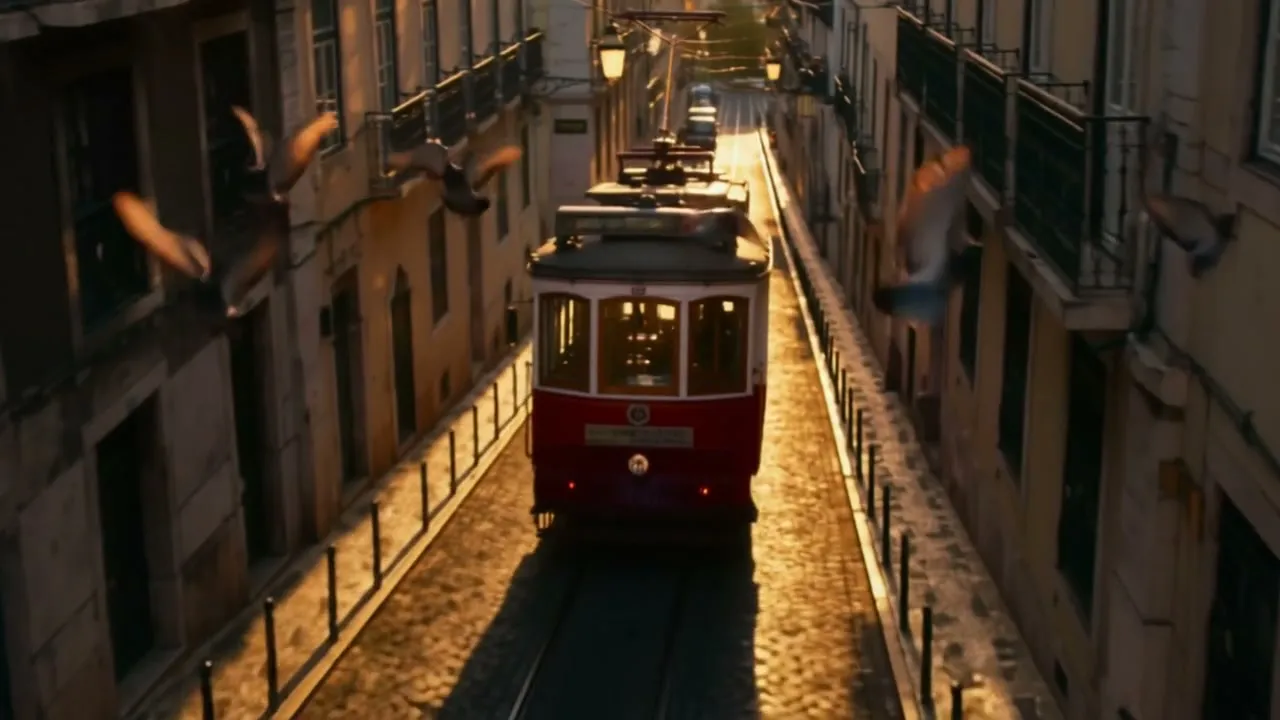
Vue aérienne d’un tramway rouge ancien dans une étroite rue pavée de Lisbonne bordée d’immeubles clairs à l’heure dorée, avec des pigeons en vol
Image d’entrée

Prompt : Le tramway rouge ancien descend la rue étroite de Lisbonne en roulant vers la caméra, des pigeons traversent le cadre, la caméra descend lentement jusqu’au niveau de la rue. Cloche du tramway, grondement des roues et battements d’ailes.

PixVerse V6

PixVerse V6 Image to Video

FAQ

Réponses sur ce workflow, ses entrées et ses réglages de sortie.

Une image nette, avec un seul sujet clair et un peu d’espace pour qu’il puisse se déplacer. Les incrustations de texte chargées, les collages et les images en très basse résolution ont tendance à se déformer une fois animés.

Pas sur cette page : elle prend exactement une image comme image d’ouverture. Si vous avez une image de début et une image de fin, la page PixVerse V6 Transition utilise les deux.

La vidéo conserve le format de votre image : le réglage est donc inutile. Recadrez l’image ou ajoutez-lui des marges au préalable pour modifier le format du résultat.

JPEG, PNG et WebP, jusqu’à 20MB. Le fichier est envoyé dès que vous l’ajoutez et vérifié par notre modération de contenu avant le début d’une génération.

Pas nécessairement. Seule la première image est fixée ; le modèle décide où mène le mouvement. Pour contrôler aussi la fin, fournissez une image de fin sur la page Transition.

Oui. Les crédits sont retenus lors de l’envoi et cette retenue est libérée automatiquement lorsqu’une génération échoue.

Animer votre prochaine image avec PixVerse V6

Choisissez le workflow adapté à votre contenu source.