MiniMax H3 Reference to Video

Guidez une nouvelle vidéo avec des images, des clips vidéo et de l’audio de référence.

4-15sAudio8-45 créditsImage en vidéo

Vision créative

Attribuez un rôle à chaque référence : « Utilise Image 1 pour le produit, suis le mouvement de caméra de Video 1, reprends la voix d’Audio 1. » Décrivez le mouvement et le son.

0/7000

Paramètres vidéo

Facultatif. Jusqu’à 3 clips, de 2–15 secondes chacun et 15 secondes au total. MP4 ou MOV, 50MB chacun. Leur durée est facturée en plus de la sortie, au même tarif par seconde. Utilisez Video 1, Video 2, etc. dans l’ordre d’importation. N’importez que des médias dont vous détenez les droits — ni le visage ni la voix d’autrui sans son consentement.

Facultatif. Jusqu’à 3 extraits, de 2–15 secondes chacun et 15 secondes au total. MP3 ou WAV, 15MB chacun. Non facturé. Utilisez Audio 1, Audio 2, etc. dans l’ordre d’importation. N’importez que des médias dont vous détenez les droits — ni le visage ni la voix d’autrui sans son consentement.

5s
4s15s

Choisissez 4–15 secondes. Les clips plus longs utilisent plus de crédits.

Commencez en 768P ; choisissez 2K pour une sortie de plus haute résolution.

Coût de production
9
Solde de crédits
Chargement...

Aperçu cinéma

Prêt pour la production
Configurez vos paramètres et commencez à créer votre œuvre cinématographique

Historique des générations0 enregistrements

10 derniers enregistrements • Disponible pendant 7 jours

Générateur vidéo IA MiniMax H3

Guidez une nouvelle vidéo MiniMax H3 avec jusqu’à 9 images, 3 clips vidéo et 3 extraits audio de référence. Attribuez un rôle à chacun dans votre prompt — un produit, un personnage, un mouvement de caméra, une voix — puis décrivez le mouvement et le son. Ce flux de travail génère 4–15 secondes en 768P ou 2K avec audio natif.

Les images sont numérotées dans l’ordre d’importation. Indiquez ce que chaque image apporte à la scène.

Tarifs de MiniMax H3 Reference to Video

Exemples pour 5 secondes avec 1 image, audio généré inclus. Le prix dépend de la durée et de la résolution ; ces images n’entraînent pas de supplément.

RésolutionDuréeCrédits Flow
768P5s9
2K5s15

Les crédits sont retenus à l’envoi et recrédités pour les échecs confirmés. Comparer les offres de crédits et les autres modèles.

MiniMax H3

Créer avec MiniMax H3 Vidéo à partir de références

Choisissez les paramètres adaptés à votre contenu source.

Références

Attribuer un rôle clair à chaque image

Écrivez : « Utilisez l’image 1 pour la bouteille en céramique et l’image 2 pour le décor du studio. » Le modèle sait ainsi comment combiner les éléments, au lieu de devoir deviner quelle image définit le sujet. Des références moins nombreuses et pertinentes sont plus faciles à diriger.

Composition

Créer une nouvelle composition

Une référence peut guider l’apparence sans être une image de début fixe. Décrivez la place du sujet, l’angle de caméra et l’action. Utilisez le flux de travail Image en vidéo lorsque vous avez besoin de régler les images de début ou de fin.

Direction

Régler le mouvement et le son ensemble

Après avoir attribué les images, expliquez ce qui se passe : rotation lente d’un produit, révélation par la caméra ou réaction d’un personnage. Incluez l’ambiance et les effets dans le même prompt. H3 génère un nouvel audio ; il n’extrait pas de son enregistré de ces images.

Réglages

Choisir les réglages de sortie

Choisissez un format fixe ou Auto, 768P ou 2K, et 4–15 secondes. La durée et la résolution déterminent le prix actuel. N’incluez que les références qui apportent une indication visuelle utile.

Vérifier avant le prochain essai

Modifiez un seul élément à la fois pour comprendre ce qui a aidé.

4–15 secondes · 768P ou 2K
MiniMax H3

Comment utiliser MiniMax H3 Vidéo à partir de références

Préparez les éléments, décrivez le changement, puis vérifiez le coût en crédits.

1
Étape 1

Importer les références

Ajoutez jusqu’à 9 images JPEG, PNG ou WebP (30MB chacune), jusqu’à 3 clips vidéo et jusqu’à 3 extraits audio. Chaque liste est numérotée dans l’ordre d’importation. Vérifiez cet ordre après avoir supprimé un fichier, car les numéros suivants changeront.

2
Étape 2

Associer les références à la scène

Essayez : « L’image 1 montre le produit. Utilisez les couleurs et la table de l’image 2. Gardez la forme de la bouteille cohérente tandis que la caméra se déplace lentement autour d’elle. Ambiance douce de studio. » Expliquez clairement tout changement souhaité.

3
Étape 3

Choisir un cadrage et générer

Choisissez un format ou Auto, puis la durée et la résolution. Vérifiez le coût en crédits de vos réglages de sortie. Générez, vérifiez si le modèle a suivi chaque référence et simplifiez les instructions contradictoires avant de réessayer.

Chronologie en lecture automatique

Vérifier avant le prochain essai

Modifiez un seul élément à la fois pour comprendre ce qui a aidé.

4–15 secondes · 768P ou 2K
Réalisé avec MiniMax H3

Recomposer une scène avec des images de référence

Un résultat H3 original généré sur Flow Veo 3 à partir des éléments présentés ci-dessous. Les éléments sont des images de notre exemple H3 de serre en texte en vidéo. Lancez la vidéo pour écouter l’audio généré.

2 images de référence · 768P · 16:9Demande de 5 secondes

Une vue plus large de la serre
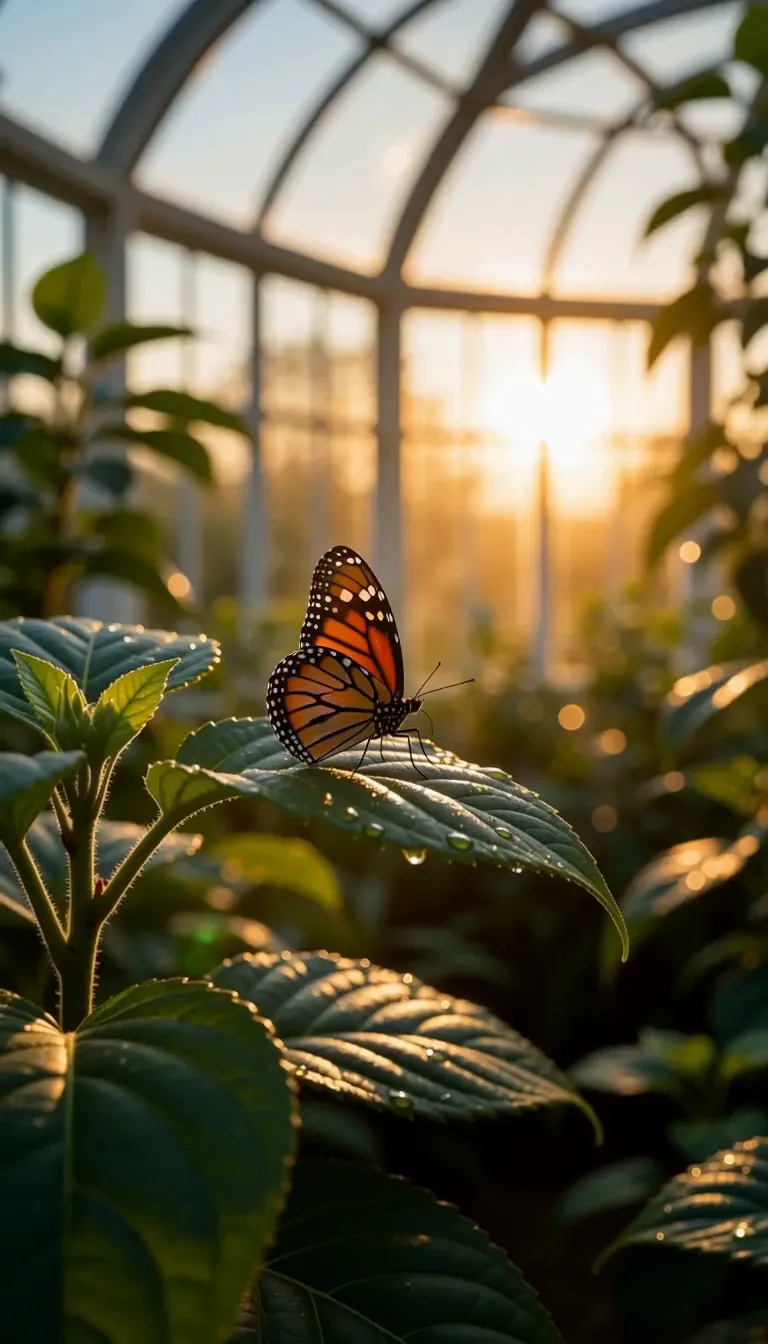
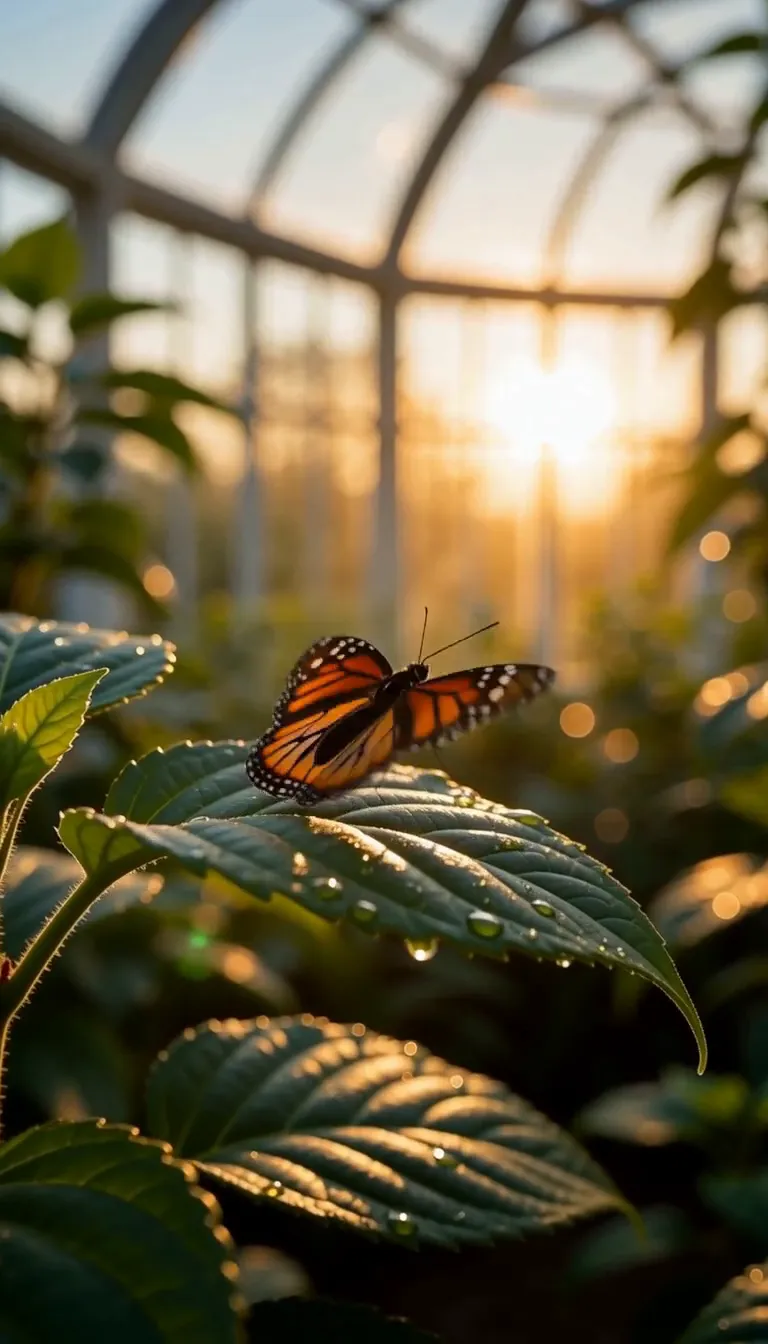
Image de référence 1 : papillon orange posé sur une feuille couverte de rosée
Image 1 : papillon
Image de référence 2 : lever de soleil chaud à travers la serre en verre derrière le papillon
Image 2 : serre

Prompt : Utilisez l’image 1 pour le papillon orange et l’image 2 pour la serre en verre et le lever de soleil chaud. Créez un nouveau plan large montrant le papillon flottant au-dessus de feuilles luxuriantes dans la serre. Suivi de caméra doux, mouvement naturel des ailes, chant d’oiseaux discret et léger bruissement des feuilles. Sans paroles, musique, texte ni logo.

MiniMax H3

MiniMax H3 Reference to Video

FAQ

Réponses sur ce flux de travail, ses entrées et ses réglages de sortie.

Ce flux de travail Flow Veo 3 accepte jusqu’à 9 images (JPEG, PNG ou WebP, 30MB chacune), jusqu’à 3 clips vidéo (MP4 ou MOV, 50MB chacun) et jusqu’à 3 extraits audio (MP3 ou WAV, 15MB chacun), soit 12 fichiers au total. Au moins une référence est requise ; pour un prompt sans élément importé, utilisez H3 Texte en vidéo.

Utilisez Image 1, Image 2, etc., dans l’ordre d’importation. Indiquez explicitement chaque rôle, par exemple : « Utilisez le produit de l’image 1 dans le lieu montré par l’image 2. » Mettez les numéros à jour si vous supprimez ou réorganisez vos éléments source.

Oui. Ajoutez jusqu’à 3 vidéos de référence et jusqu’à 3 extraits audio de référence. Chaque clip doit durer 2–15 secondes, et chaque type est limité à 15 secondes au total. Désignez-les dans votre prompt par Video 1, Audio 1, etc., dans l’ordre d’importation. N’importez que des médias dont vous détenez les droits.

Les références guident le résultat généré, mais les détails fins et les identités peuvent varier. Vérifiez la marque, le texte et les détails visuels importants dans la sortie. Réduisez les références contradictoires et décrivez les caractéristiques prioritaires.

Auto permet au modèle de déduire un cadrage à partir des références. Un format fixe définit la forme de destination, comme 9:16 pour une diffusion verticale. Une image de référence sert de guide visuel ; toute sa composition originale peut ne pas être conservée.

Le coût dépend de la durée et de la résolution de sortie. Les images et l’audio de référence n’ajoutent rien. Les vidéos de référence sont facturées selon leur durée, au même tarif par seconde que la sortie : un clip de 5 secondes coûte autant que 5 secondes de vidéo supplémentaires. Vérifiez le total affiché avant l’envoi.

Générer votre prochain clip H3

Choisissez le flux de travail adapté à votre contenu source.