MiniMax H3 Image to Video

Animez une image de début, progressez vers une image de fin ou reliez les deux avec du son.

4-15sAudio8-45 créditsImage en vidéo

Images

Image de début
Image de fin

Ajoutez une image de début, une image de fin ou les deux. JPEG, PNG ou WebP, jusqu’à 30MB chacune.

Vision créative

Décrivez le mouvement entre les images et le son. Gardez le sujet et la composition cohérents.

0/7000

Paramètres vidéo

5s
4s15s

Choisissez 4–15 secondes. Les clips plus longs utilisent plus de crédits.

Commencez en 768P ; choisissez 2K pour une sortie de plus haute résolution.

Coût de production
9
Solde de crédits
Chargement...

Aperçu cinéma

Prêt pour la production
Configurez vos paramètres et commencez à créer votre œuvre cinématographique

Historique des générations0 enregistrements

10 derniers enregistrements • Disponible pendant 7 jours

Générateur vidéo IA MiniMax H3

Donnez à MiniMax H3 une image de début, une image de fin ou les deux. Décrivez le mouvement et le son pour générer une vidéo de 4–15 secondes en 768P ou 2K. Utilisez une image pour la composition de départ, une image de fin pour la destination souhaitée ou deux images pour une transition planifiée.

Utilisez des images appartenant à la même scène et expliquez le déplacement de la caméra entre elles.

Tarifs de MiniMax H3 Image to Video

Exemples pour 5 secondes avec 1 image, audio généré inclus. Le prix dépend de la durée et de la résolution ; ces images n’entraînent pas de supplément.

RésolutionDuréeCrédits Flow
768P5s9
2K5s15

Les crédits sont retenus à l’envoi et recrédités pour les échecs confirmés. Comparer les offres de crédits et les autres modèles.

MiniMax H3

Créer avec MiniMax H3 Image en vidéo

Choisissez les réglages adaptés à votre contenu source.

Début

Commencer avec une image de début

L’emplacement de l’image de début fournit une référence visuelle d’ouverture. Décrivez le mouvement au lieu d’énumérer ce qui est déjà visible : un rideau qui se lève, un produit qui tourne ou une caméra qui s’approche. Les actions courtes et précises sont plus faciles à évaluer que de nombreux changements sans lien.

Fin

Guider la scène vers une image de fin

Une image de fin peut aussi être fournie seule. Dites au modèle ce qui doit mener à cette image. Lorsque les deux images sont fournies, décrivez une transition plausible entre elles ; des compositions très différentes peuvent nécessiter un changement trop important pour être rendu proprement dans le clip.

Cadrage

Laisser les images définir la composition

Ce flux de travail ne propose pas de sélecteur de format. Préparez vos images selon la composition souhaitée. Pour les plans à deux images, des dimensions identiques et un sujet cohérent rendent la continuité attendue plus claire.

Audio

Inclure le son dans le prompt de mouvement

Demandez une ambiance, des effets ou des dialogues avec l’action visible. H3 génère une piste audio avec la vidéo. Les images importées ne fournissent pas d’audio enregistré et cette page n’accepte ni vidéo ni fichier audio de référence.

Vérifiez avant votre prochaine exécution

Changez un seul élément de l’entrée à la fois afin de déterminer ce qui a aidé.

4 à 15 secondes · 768P ou 2K
MiniMax H3

Comment utiliser MiniMax H3 Image en vidéo

Préparez les éléments, décrivez le changement, puis vérifiez le coût en crédits.

1
Étape 1

Importer une ou deux images

Ajoutez une image JPEG, PNG ou WebP de 30MB maximum dans l’un ou l’autre emplacement. Au moins une image est requise. Utilisez le premier emplacement pour la composition d’ouverture et le dernier pour la fin souhaitée.

2
Étape 2

Décrire ce qui se passe entre les deux

Essayez : « Faites lentement pivoter le vase en céramique vers la caméra tandis que la lumière de l’après-midi se déplace dessus. Terminez sur le plan rapproché. Ambiance calme d’une pièce. » Évitez de demander un lieu sans rapport ou un nouveau sujet, sauf si ce changement est intentionnel.

3
Étape 3

Choisir la sortie et vérifier le prix

Commencez en 768P pour 5 secondes, ou sélectionnez une autre durée jusqu’à 15 secondes. Le prix actuel dépend de la durée et de la résolution. Vérifiez la continuité du résultat final avant de retenter en 2K.

Chronologie en lecture automatique

Vérifier avant le prochain essai

Modifiez un seul élément à la fois pour comprendre ce qui a aidé.

4–15 secondes · 768P ou 2K
Réalisé avec MiniMax H3

Une transition planifiée entre les images

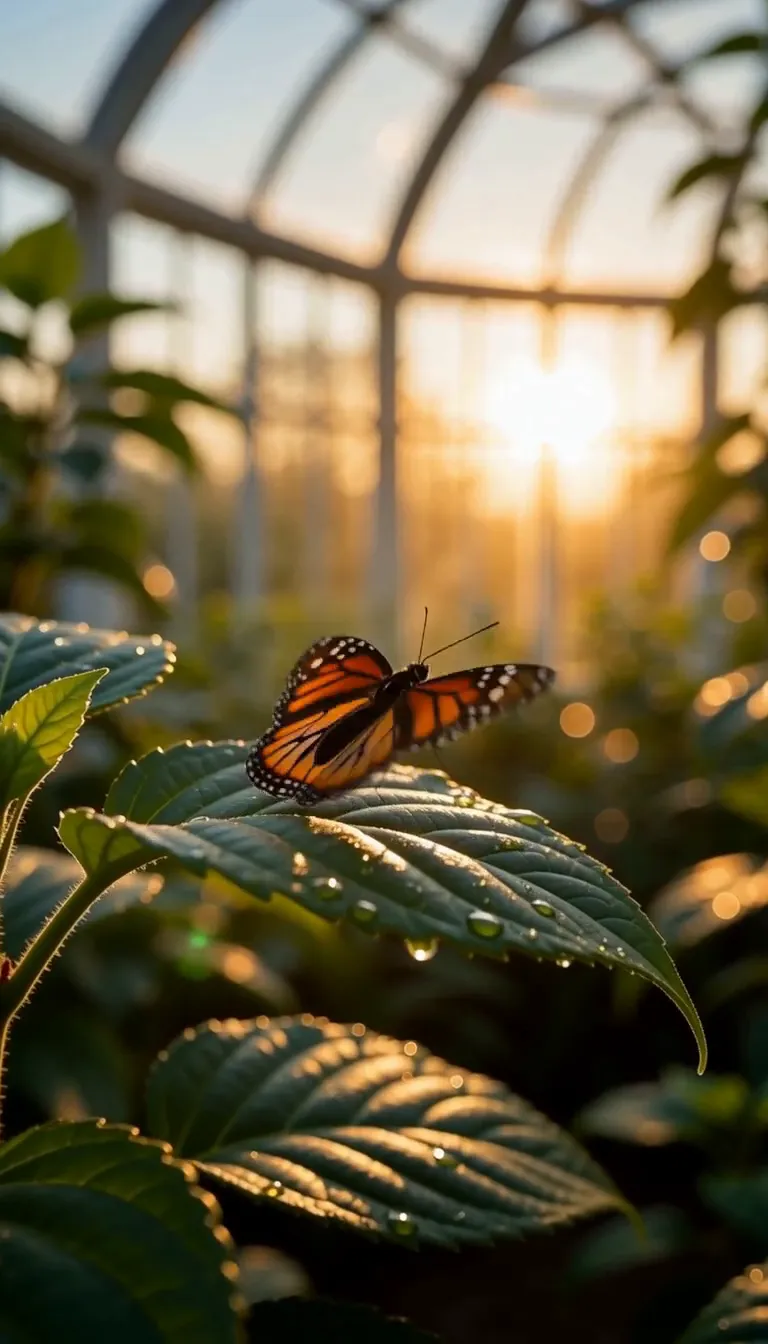
Un résultat H3 original généré sur Flow Veo 3 à partir des éléments présentés ci-dessous. Les éléments sont des images de notre exemple H3 de serre en texte en vidéo. Lancez la vidéo pour écouter l’audio généré.

Image de début + image de fin · 2KDemande de 5 secondes

Envol d’un papillon
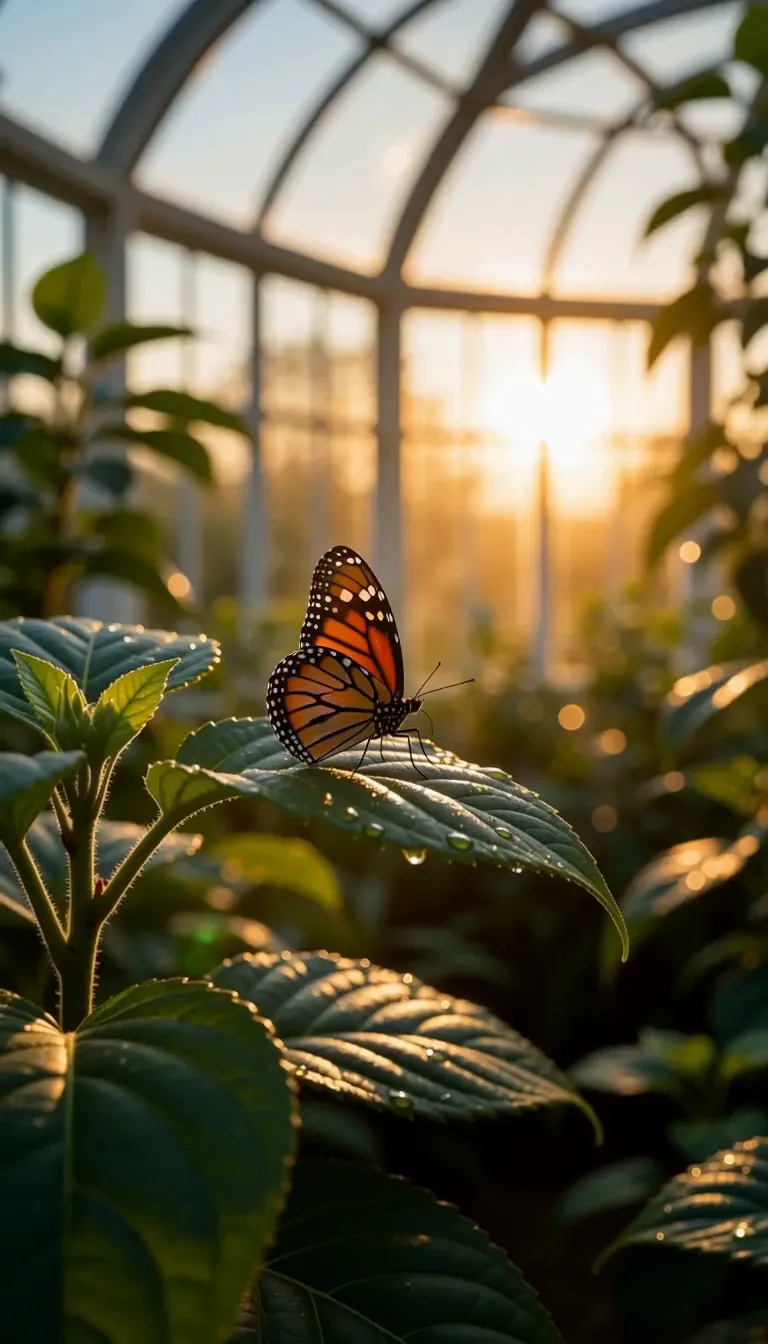
Papillon orange aux ailes fermées sur une feuille couverte de rosée dans une serre ensoleillée, utilisé comme image de début de MiniMax H3
Image de début
Papillon orange ouvrant ses ailes au-dessus d’une feuille dans la serre ensoleillée, utilisé comme image de fin de MiniMax H3
Image de fin

Prompt : Le papillon orange ouvre lentement ses ailes et s’envole de la feuille verte dans la lumière chaude du lever du soleil. Passez doucement de l’image de début à l’image de fin. Avancée légère de la caméra, chant d’oiseaux discret et doux bruissement des feuilles. Sans musique, texte ni logo.

MiniMax H3

MiniMax H3 Image to Video

FAQ

Réponses sur ce flux de travail, ses entrées et ses réglages de sortie.

Non. Vous pouvez importer uniquement une image de début, uniquement une image de fin ou les deux. Au moins une image est requise. Sans image, utilisez la page H3 Texte en vidéo.

Elle guide la fin souhaitée du plan généré. Décrivez l’action qui relie le début et la fin, ou l’action qui doit aboutir à l’image de clôture lorsqu’une seule image de fin est fournie. Les résultats peuvent varier ; il ne s’agit pas d’une garantie de reconstruction parfaite au pixel près.

L’interface H3 image en vidéo reprend le cadrage des images fournies et ne possède pas de paramètre de format distinct. Composez vos images source pour la destination avant de les importer.

Non. Avec la tarification actuelle, réservée aux images, une ou deux images coûtent le même prix pour une durée et une résolution données. Le total exact en crédits est affiché avant l’envoi.

Les images de début et de fin décrivent la composition d’ouverture ou de clôture. Les images de référence fournissent du contenu visuel pour les sujets et les scènes sans imposer une image de début ou de fin fixe. Utilisez Vidéo à partir de références si vous voulez attribuer des rôles distincts à plusieurs images.

JPEG, PNG et WebP, jusqu’à 30MB par image. Choisissez des images source claires que vous avez le droit d’utiliser. Les clips vidéo et les importations audio ne sont pas pris en charge dans ce flux de travail.

Générer votre prochain clip H3

Choisissez le flux de travail adapté à votre contenu source.