Kling 2.5 Turbo Image to Video

Animez une image de début, ou dirigez la scène vers une image de fin, avec Kling 2.5 Turbo.

5/10sAudio10-20 créditsImage en vidéo

Images

Image de début *
Image de fin (facultative)

JPEG ou PNG, jusqu’à 10MB chacune (WebP non accepté). La vidéo conserve le format de l’image de début.

Vision créative

Décrivez comment l’image doit bouger. Avec une image de fin, décrivez comment la scène y arrive. Jusqu’à 2 500 caractères.

0/2500

Paramètres vidéo

Tarif au clip : une vidéo de 10 secondes coûte deux fois plus qu’une vidéo de 5 secondes.

Coût de production
10
Solde de crédits
Chargement...

Aperçu cinéma

Prêt pour la production
Configurez vos paramètres et commencez à créer votre œuvre cinématographique

Historique des générations0 enregistrements

10 derniers enregistrements • Disponible pendant 7 jours

Générateur Kling 2.5 Turbo Image to Video

Donnez vie à une image fixe avec Kling 2.5 Turbo. Importez l’image sur laquelle la vidéo commence, ajoutez une seconde image si vous voulez décider où elle se termine, puis décrivez le mouvement entre les deux. Chaque génération renvoie un clip de 5 ou 10 secondes au format de votre image de début.

Deux images d’une même scène — le même sujet un instant plus tard — donnent le mouvement intermédiaire le plus fluide.

Kling 2.5 Turbo

Image de début, image de fin, mouvement entre les deux

Vos images fixent le rendu visuel ; le prompt décrit ce qui se passe.

Cohérence

L’image de début est le plan d’ouverture

Les couleurs, l’éclairage, le design du sujet et la composition proviennent tous de l’image que vous importez : le clip s’ouvre donc exactement sur votre image, et non sur l’interprétation d’une description par le modèle.

Contrôle

Une image de fin donne une destination au clip

Ajoutez une image de clôture et Kling 2.5 Turbo génère le mouvement qui mène de l’une à l’autre : un papillon qui quitte une feuille, une porte qui se referme, un produit qui pivote vers la caméra. Laissez-la vide et le modèle décide de la fin du plan.

Cadrage

L’image détermine le format

Il n’y a pas de menu de format sur cette page. La vidéo suit le format de votre image de début : recadrez donc l’image en 16:9, 9:16 ou carré avant de l’importer.

Contrôle

Écarter les détails indésirables

Un prompt négatif de 2 496 caractères maximum, dans « Avancé », vous permet d’exclure le flou, les formes déformées ou le texte parasite. C’est la correction la plus rapide quand un essai est presque réussi.

Préparer les images d’abord

La plupart des résultats se jouent sur les images : accorder la lumière, le cadrage et le format entre les deux images compte plus que la longueur du prompt.

5 ou 10 secondes · image de début, image de fin facultative
Kling 2.5 Turbo

Comment animer une image avec Kling 2.5 Turbo

Importez, décrivez le changement, générez.

1
Étape 1

Importer une image de début JPEG ou PNG

Jusqu’à 10MB par image. Le WebP n’est pas accepté par ce modèle : convertissez-le d’abord. Si vous ajoutez une image de fin, donnez-lui le même format que l’image de début.

2
Étape 2

Décrire ce qui bouge

Décrivez l’action et la caméra, pas l’image : « Le papillon ouvre ses ailes et voltige vers la verrière, la caméra s’élève doucement. » Avec deux images, expliquez comment la scène passe de la première à la seconde.

3
Étape 3

Choisir 5 ou 10 secondes

Cinq secondes conviennent à un seul mouvement ; dix laissent à une transition entre deux images le temps de respirer. Le coût en crédits s’affiche avant la génération.

Chronologie en lecture automatique

Préparer les images d’abord

La plupart des résultats se jouent sur les images : accorder la lumière, le cadrage et le format entre les deux images compte plus que la longueur du prompt.

5 ou 10 secondes · image de début, image de fin facultative
Réalisé avec Kling 2.5 Turbo

D’une image de début à une image de fin

Un résultat Kling 2.5 Turbo original en image en vidéo, généré sur Flow Veo 3 à partir des deux images présentées ci-dessous. Les deux images proviennent de l’une de nos précédentes vidéos d’exemple.

Image en vidéo · image de début + image de finDemande de 5 secondes

Un papillon prend son envol dans une serre
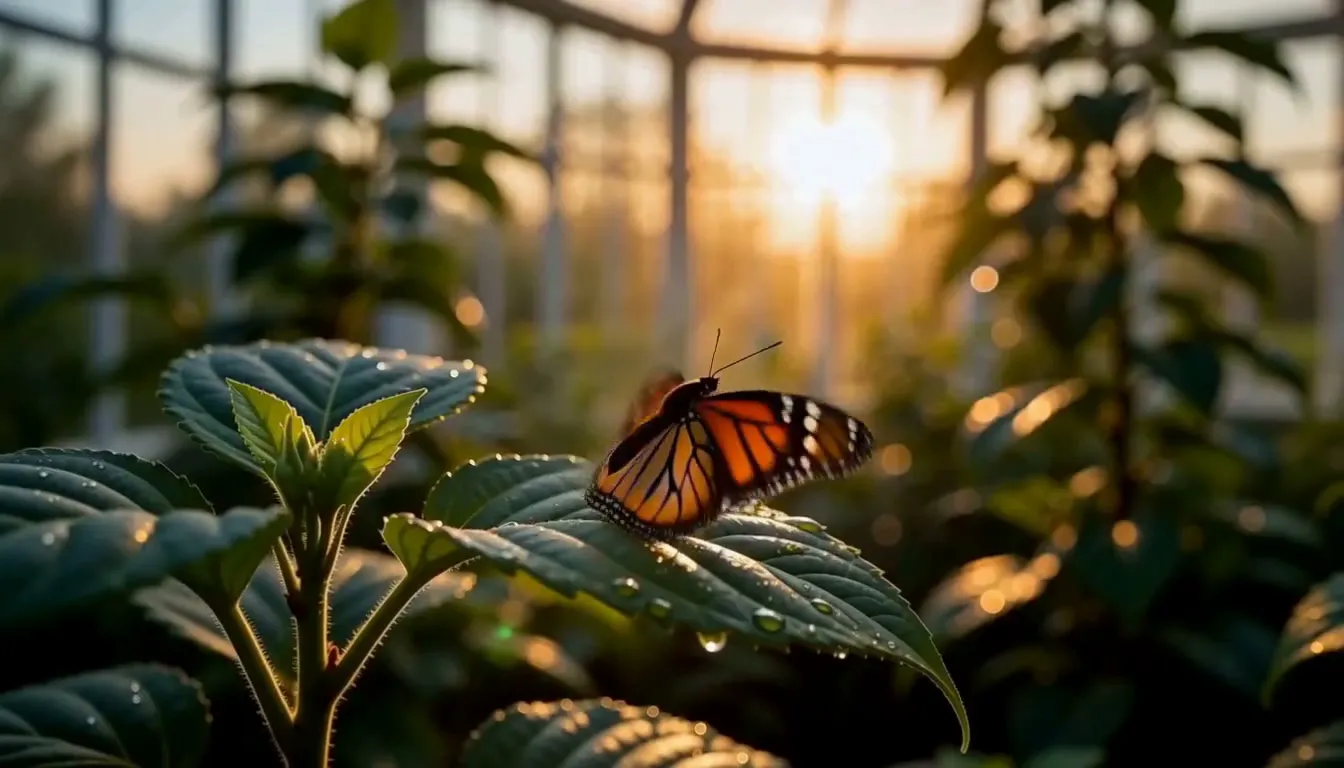
Image de début : un papillon monarque orange posé sur une feuille couverte de rosée, dans une serre en verre baignée de soleil
Image de début
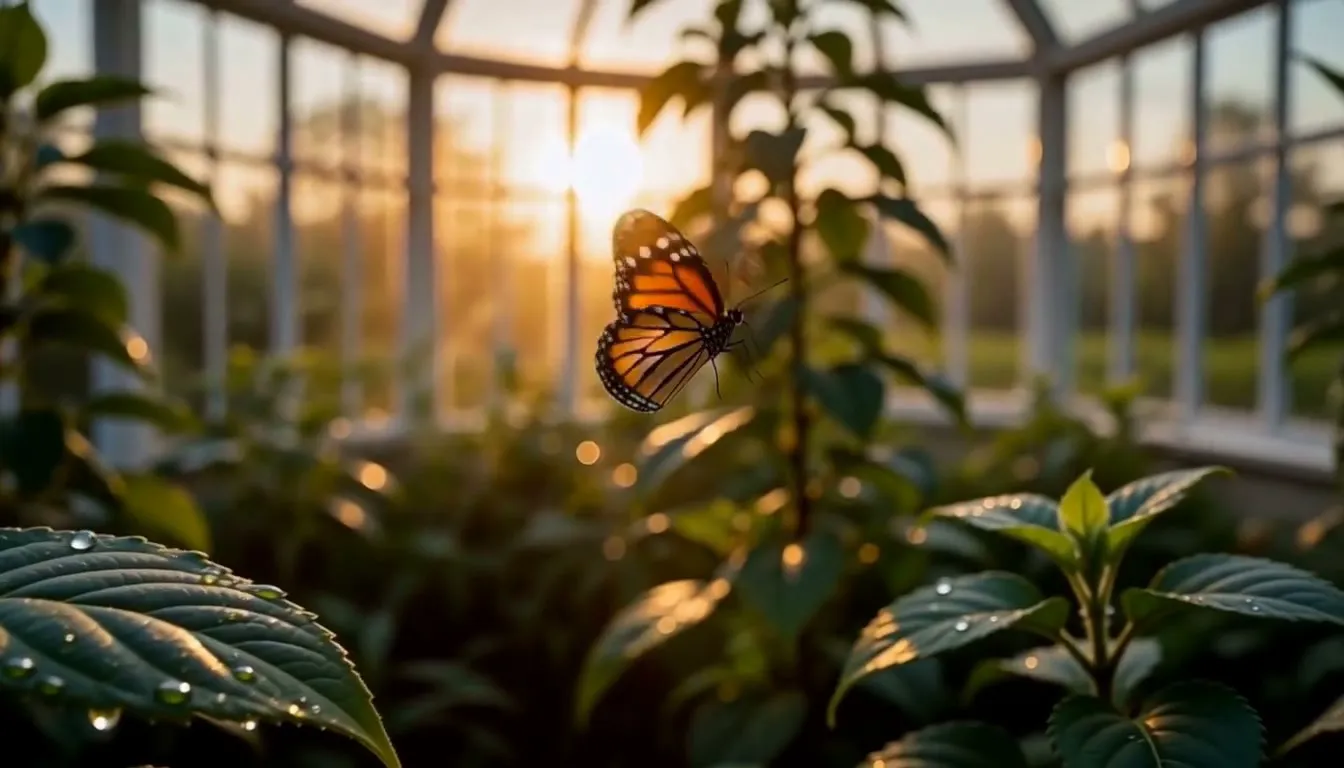
Image de fin : le papillon monarque en vol près de la verrière de la serre, rétroéclairé par le soleil bas
Image de fin

Prompt : Le papillon monarque ouvre lentement ses ailes, s’envole de la feuille couverte de rosée et voltige vers la verrière ensoleillée de la serre. Doux contre-jour doré, faible profondeur de champ, la caméra s’élève doucement pour le suivre.

Kling 2.5 Turbo

Kling 2.5 Turbo Image to Video

FAQ

Réponses sur les images de début et de fin, les formats de fichier et ce que vous pouvez attendre du résultat.

Non. L’image de début est obligatoire et l’image de fin est facultative. Avec une seule image, le modèle décide de la fin du plan ; avec deux, il génère le mouvement qui les relie.

Non. Une image de fin ne fonctionne qu’avec une image de début : la page demande donc l’image d’ouverture avant de lancer la génération.

JPEG ou PNG, jusqu’à 10MB chacun. Les fichiers WebP ne sont pas acceptés par Kling 2.5 Turbo : convertissez-les avant de les importer.

Importez une image de début verticale. La vidéo reprend le format de l’image de début : une image en 9:16 donne donc un clip en 9:16.

Nos générations de test sont revenues avec une bande sonore d’ambiance créée par le modèle. Il n’y a pas d’option audio et le son n’est pas facturé séparément ; si vous avez besoin de maîtriser la parole et le son, utilisez Kling 3.0 Image to Video.

Oui. Les crédits sont retenus lors de l’envoi et recrédités automatiquement si la génération échoue. Les vidéos terminées ne sont disponibles que pendant 7 jours : téléchargez donc celles que vous souhaitez conserver.

Animer votre image avec Kling 2.5 Turbo

Importez une image de début, ajoutez une image de fin si vous le souhaitez, puis générez.