PixVerse V6 Transition

Geben Sie Start- und Endbild vor; das Modell generiert die 1–15 Sekunden lange Bewegung dazwischen.

1-15sAudio1-65 GuthabenBild zu Video

Einzelbilder

Startbild *
Endbild *

Beide Bilder sind erforderlich. JPEG, PNG oder WebP mit jeweils bis zu 20MB. Verwenden Sie für beide dasselbe Seitenverhältnis.

Kreative Vision

Beschreiben Sie, was zwischen den beiden Bildern geschieht: Veränderung, Kamerabewegung und Tempo.

0/5000

Videoparameter

5s
1s15s

Wählen Sie 1–15 Sekunden. Abrechnung pro Sekunde.

540p eignet sich für Entwürfe; wechseln Sie für das finale Rendering zu 1080p.

Fügt Soundeffekte, Atmosphäre und Sprache hinzu. Kostet mehr pro Sekunde.

Produktionskosten
7
Guthabenstand
Wird geladen...

Filmvorschau

Produktionsbereit
Konfigurieren Sie Ihre Einstellungen und beginnen Sie mit der Erstellung Ihres filmreifen Meisterwerks

Generierungsverlauf0 Einträge

Neueste 10 Einträge • 7 Tage verfügbar

PixVerse V6 Transition: Video aus Start- und Endbild

Geben Sie PixVerse V6 zwei Bilder vor – den Anfang und das Ende des Videos – und das Modell generiert die 1–15 Sekunden dazwischen. Verwenden Sie den Workflow für Morphings, Vorher-nachher-Enthüllungen, Outfit- oder Jahreszeitenwechsel und Szenenübergänge, die Sie im Prompt beschreiben.

Zwei Frames mit demselben Seitenverhältnis und einem ähnlichen Kamerawinkel sorgen für den flüssigsten Übergang.

PixVerse V6

Wofür ein Übergang mit Start- und Endbild gedacht ist

Sie legen Anfang und Ende des Clips fest; das Modell gestaltet den Mittelteil.

Steuerung

Beide Enden sind festgelegt

Der erste Frame ist zu Beginn des Videos zu sehen, der letzte ist das Ziel des Clips. Anders als bei Image to Video wird das Ende nicht dem Zufall überlassen. So lässt sich das Ergebnis gezielt als Schnittpunkt verwenden.

Anwendungsfälle

Morphings und Vorher-nachher-Enthüllungen

Kombinieren Sie einen leeren Raum mit dem eingerichteten Raum, eine Skizze mit der fertigen Darstellung oder ein verpacktes Produkt mit dem Produkt im Einsatz. Der Prompt beschreibt, wie V6 vom einen zum anderen Bild gelangt: durch einen Lichtwechsel, eine Drehung oder eine langsame, bewegte Überblendung.

Erzählen

Zwei unterschiedliche Szenen verbinden

Die beiden Bilder müssen nicht denselben Ort zeigen. Eine Straße bei Tageslicht und eine nächtliche Skyline lassen sich verbinden, indem Sie eine aufsteigende Kamera und den Zeitverlauf beschreiben. Je ähnlicher die Kompositionen sind, desto weniger muss das Modell improvisieren.

Tempo

Die Dauer verändert die Wirkung

Zwei oder drei Sekunden ergeben einen knackigen Übergang für soziale Medien; acht bis fünfzehn Sekunden ermöglichen eine allmähliche Verwandlung. Audio ist optional und wird passend zur beschriebenen Veränderung erzeugt.

Vor dem nächsten Durchlauf prüfen

Ändern Sie immer nur eine Eingabe, damit Sie erkennen, was geholfen hat.

1–15 Sekunden · 360p bis 1080p
PixVerse V6

Einen Übergang mit PixVerse V6 erstellen

Zwei Frames, ein Satz zur Veränderung, generieren.

1
Schritt 1

Start- und Endbild hinzufügen

Beide Felder sind erforderlich. Verwenden Sie JPEG-, PNG- oder WebP-Dateien mit jeweils bis zu 20 MB. Am besten exportieren Sie beide mit demselben Seitenverhältnis, damit kein Frame gestreckt werden muss, um zum anderen zu passen.

2
Schritt 2

Den Übergang zwischen den Bildern beschreiben

Beschreiben Sie, wie sich das erste Bild in das zweite verwandelt: “Snow melts away as the camera holds still, flowers push up and the trees turn green.” Geben Sie bei Bedarf das Tempo an – schnell, gleichmäßig oder langsam.

3
Schritt 3

Dauer, Auflösung und Klang wählen

Kurze Dauern eignen sich für harte Übergänge, längere für Verwandlungen. Prüfen Sie vor dem Absenden den Guthabenverbrauch über der Schaltfläche. Laden Sie das Ergebnis nach Abschluss aus Ihrem Verlauf herunter.

Automatisch ablaufende Zeitleiste

Vor dem nächsten Durchlauf prüfen

Ändern Sie immer nur eine Eingabe, damit Sie erkennen, was geholfen hat.

1–15 Sekunden · 360p bis 1080p
Mit PixVerse V6 erstellt

In einer Bewegung von der Straße über die Dächer

Ein originaler Übergang mit PixVerse V6, generiert auf Flow Veo 3 aus den beiden unten gezeigten Frames. Beide Frames stammen aus unserem eigenen Text-to-Video-Beispiel mit PixVerse V6.

Start- und Endbild · 720p · AudioAuftrag über 5 Sekunden

Kranfahrt über eine Straße in Lissabon
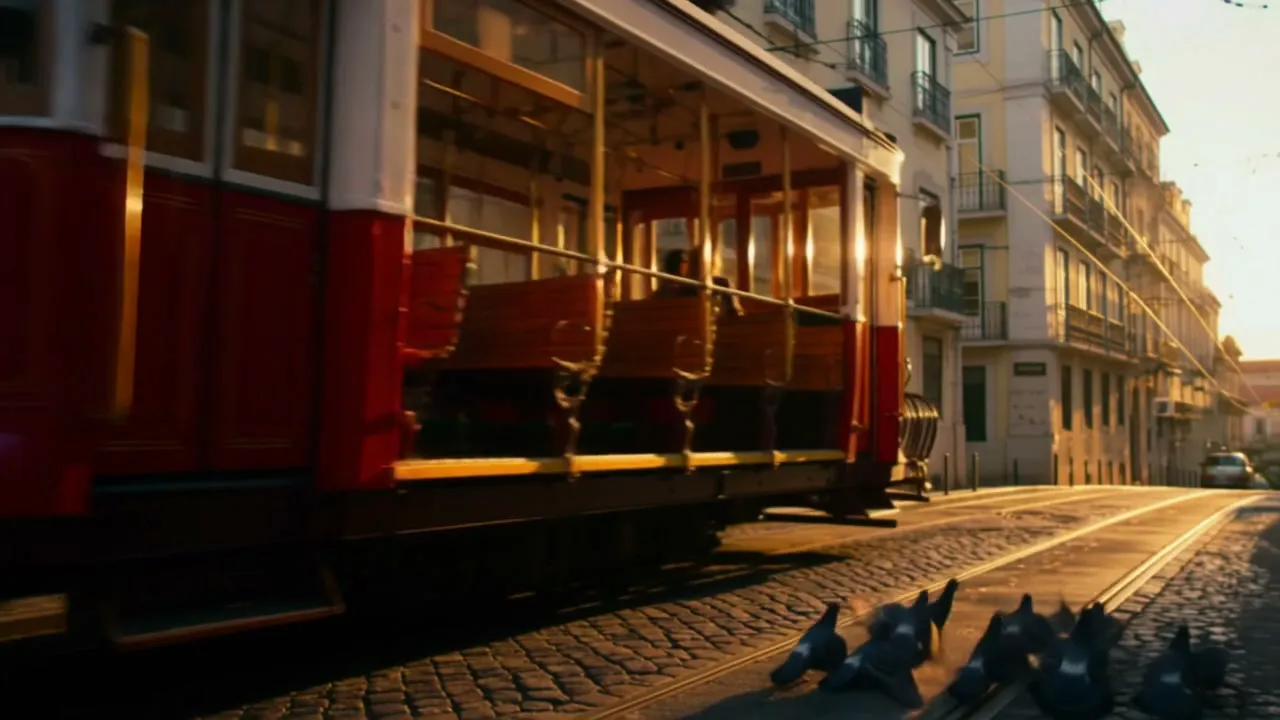
Blick von der Straße auf eine rote historische Straßenbahn auf einer gepflasterten Straße in Lissabon zur goldenen Stunde, Tauben auf dem Boden
Startbild
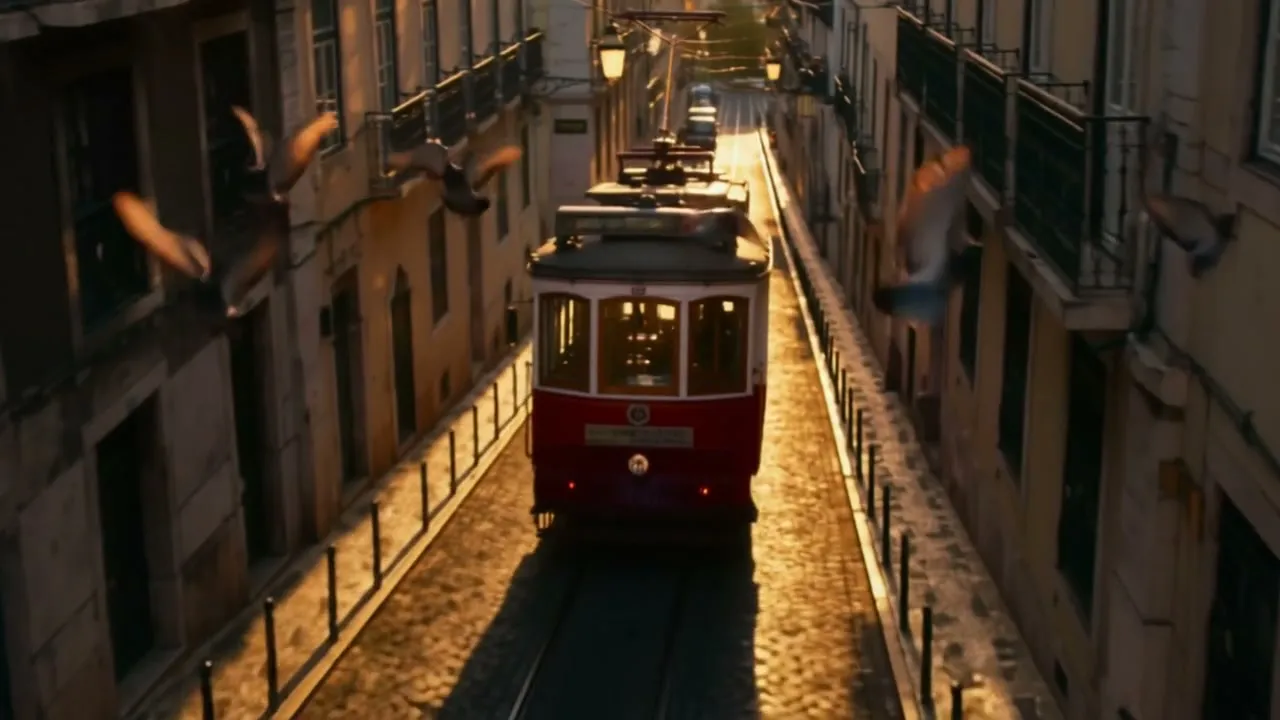
Luftaufnahme einer roten historischen Straßenbahn auf einer schmalen, gepflasterten Straße in Lissabon mit hellen Gebäuden zur goldenen Stunde und fliegenden Tauben
Endbild

Prompt-Beispiel: The camera lifts off the cobblestones beside the red tram and rises smoothly above the rooftops until the whole street is seen from above, the tram now small in the distance. Steady, continuous crane move. Tram bell and city ambience.

PixVerse V6

PixVerse V6 Transition

Häufige Fragen

Antworten zu diesem Workflow, den Eingaben und den Ausgabeeinstellungen.

Ja. Dieser Workflow erfordert ein Start- und ein Endbild. Bei nur einem Bild verwenden Sie PixVerse V6 Image to Video, wo nur der erste Frame festgelegt wird.

Sie sollten dasselbe Seitenverhältnis haben. Die Ausgabe richtet sich nach dem ersten Frame. Ein Endbild mit einem anderen Format wird daran angepasst und kann am Ende des Clips zugeschnitten oder gestreckt wirken.

Ja. Beschreiben Sie die Veränderung im Prompt, damit das Modell weiß, ob es ein Morphing, einen bewegten Schnitt oder eine Kamerafahrt von einem Ort zum anderen erstellen soll. Sehr unterschiedliche Kompositionen führen zu einfallsreicheren, aber weniger vorhersehbaren Mittelteilen.

Nein. Ein Übergang ist eine einzelne, durchgehende Bewegung von einem Frame zum anderen. Daher wird die Multi-Shot-Option der anderen V6-Seiten hier nicht angeboten.

Ja. Aktivieren Sie Audio generieren und beschreiben Sie den Klang im Prompt. Stumme Übergänge kosten pro Sekunde weniger und lassen sich leichter mit eigener Musik unterlegen.

Pro Sekunde zu denselben Tarifen wie die anderen Workflows mit PixVerse V6. Auflösung und Audio sind die beiden Kostenfaktoren. Die genauen Kosten werden vor dem Absenden über der Schaltfläche angezeigt. Guthaben für fehlgeschlagene Generierungen wird automatisch gutgeschrieben.

Ihren nächsten Übergang mit PixVerse V6 erstellen

Wählen Sie den Workflow passend zu Ihrem Ausgangsmaterial.