

PixVerse V6 Image to Video

Animieren Sie ein Bild zu einem Clip mit 1–15 Sekunden, gleichem Bildausschnitt und optionalem Audio.

1-15sAudio1-65 GuthabenBild zu Video

Kreative Vision

Beschreiben Sie die Bildbewegung: Handlung des Motivs, Kamerabewegung und bei aktiviertem Audio die Geräusche.

0/5000

Videoparameter

5s
1s15s

Wählen Sie 1–15 Sekunden. Abrechnung pro Sekunde.

540p eignet sich für Entwürfe; wechseln Sie für das finale Rendering zu 1080p.

Fügt Soundeffekte, Atmosphäre und Sprache hinzu. Kostet mehr pro Sekunde.

Produktionskosten
7
Guthabenstand
Wird geladen...

Filmvorschau

Produktionsbereit
Konfigurieren Sie Ihre Einstellungen und beginnen Sie mit der Erstellung Ihres filmreifen Meisterwerks

Generierungsverlauf0 Einträge

Neueste 10 Einträge • 7 Tage verfügbar

PixVerse V6 Image to Video

Laden Sie ein Bild hoch und PixVerse V6 animiert es. Das Video beginnt mit Ihrem Bild, behält dessen Seitenverhältnis bei und setzt die im Prompt beschriebene Bewegung für 1 bis 15 Sekunden mit bis zu 1080p um. Fügen Sie erzeugtes Audio hinzu, wenn die Szene auch zu hören sein soll.

Beschreiben Sie die Bewegung statt des Bildes – das Modell kann bereits erkennen, was darauf zu sehen ist.

PixVerse V6

Ein Standbild mit PixVerse V6 animieren

Ihr Bild legt das Aussehen fest; der Prompt gibt die Bewegung vor.

Eingabe

Das Bild ist der Startframe

PixVerse V6 verwendet den Upload als allerersten Frame des Videos. Produkte, Gesichter, Illustrationen und Landschaften erscheinen daher zu Beginn genau wie von Ihnen vorgegeben. Alles, was erkennbar bleiben soll, muss bereits auf dem Bild zu sehen sein.

Bildgestaltung

Der Bildausschnitt richtet sich nach dem Bild

Auf dieser Seite gibt es kein Menü für das Seitenverhältnis, da die Ausgabe dem Bild folgt. Aus einem Hochformatfoto wird ein vertikales Video, aus einem breiten Bild ein Querformatvideo. Schneiden Sie das Bild vor dem Upload zu, wenn Sie ein anderes Format benötigen.

Anwendungsfälle

Fotos und Illustrationen zum Leben erwecken

Typische Anwendungen: ein Produktfoto, das sich langsam dreht, ein Porträt, das sich lächelnd umwendet, ein Spielkonzept mit einer Kamerafahrt oder ein Familienfoto mit sanfter Bewegung. Kurze Durchläufe von 2–4 Sekunden reichen dafür oft aus.

Klang

Passender Klang für die Szene

Aktivieren Sie Audio generieren, um passende Umgebungsgeräusche hinzuzufügen – Wellen am Strand, Verkehr auf einer Straße oder einen Satz für eine Figur. Erwähnen Sie den gewünschten Klang im Prompt, damit das Modell weiß, was es erzeugen soll.

Vor dem nächsten Durchlauf prüfen

Ändern Sie immer nur eine Eingabe, damit Sie erkennen, was geholfen hat.

1–15 Sekunden · 360p bis 1080p
PixVerse V6

Ein Bild in ein Video umwandeln

Hochladen, Bewegung beschreiben, generieren.

1
Schritt 1

Ein Bild hochladen

Fügen Sie eine einzelne JPEG-, PNG- oder WebP-Datei mit bis zu 20 MB hinzu. Scharfe, gut beleuchtete Bilder mit einem klar erkennbaren Motiv lassen sich am besten animieren. Diese Seite akzeptiert genau ein Bild. Für ein Start- und Endbild verwenden Sie stattdessen V6 Transition.

2
Schritt 2

Die gewünschte Bewegung beschreiben

Beschreiben Sie Handlung und Kamera: “She turns toward the window and smiles, slow push-in.” Erwähnen Sie keine bereits sichtbaren Farben oder Kleidung, sondern konzentrieren Sie sich auf die Bewegung.

3
Schritt 3

Dauer und Auflösung wählen

Legen Sie 1–15 Sekunden und 360p bis 1080p fest, entscheiden Sie über Audio und prüfen Sie dann den Guthabenverbrauch, bevor Sie den Auftrag absenden. Testen Sie die Bewegung zunächst in einem kurzen Durchlauf mit niedriger Auflösung, bevor Sie für die endgültige Größe bezahlen.

Automatisch ablaufende Zeitleiste

Vor dem nächsten Durchlauf prüfen

Ändern Sie immer nur eine Eingabe, damit Sie erkennen, was geholfen hat.

1–15 Sekunden · 360p bis 1080p
Mit PixVerse V6 erstellt

Vom einzelnen Frame zur bewegten Szene

Ein originales Image-to-Video-Ergebnis mit PixVerse V6, generiert auf Flow Veo 3 aus dem unten gezeigten einzelnen Eingabebild. Die Eingabe ist ein Frame aus unserem eigenen Text-to-Video-Beispiel mit PixVerse V6.

Bild zu Video · 720p · AudioAuftrag über 5 Sekunden

Straßenbahn fährt auf die Kamera zu
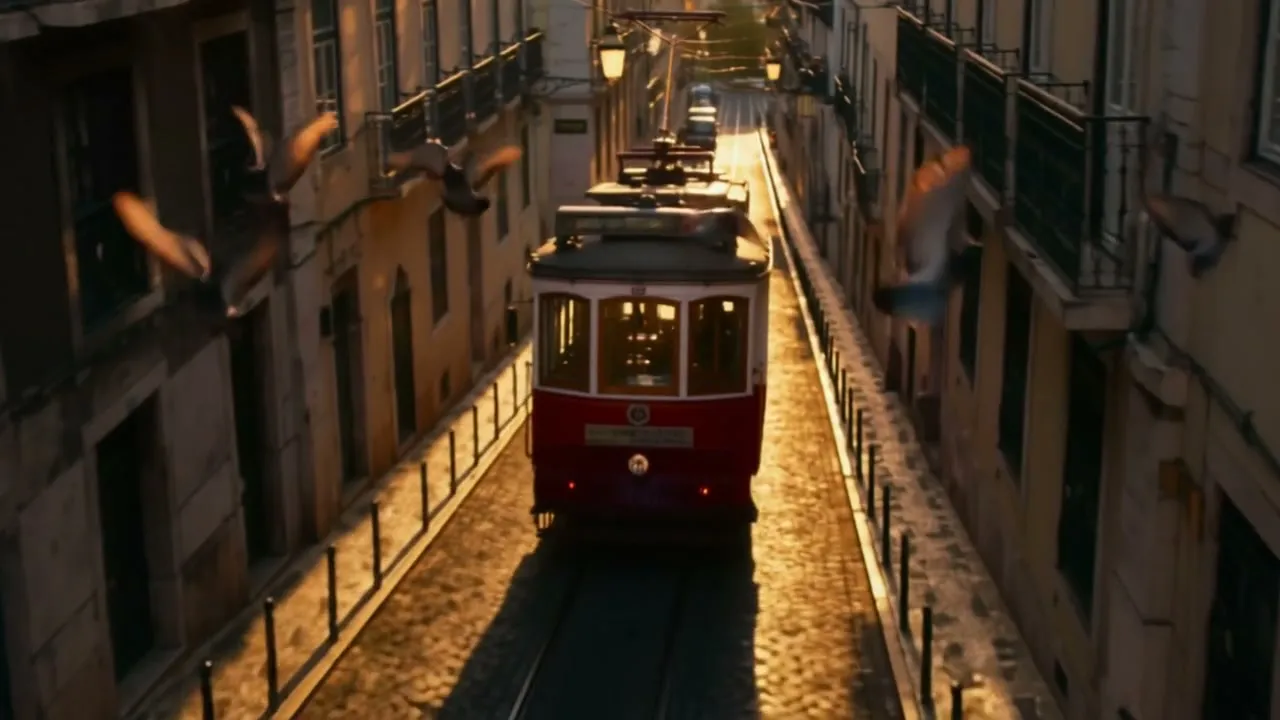
Luftaufnahme einer roten historischen Straßenbahn auf einer schmalen, gepflasterten Straße in Lissabon mit hellen Gebäuden zur goldenen Stunde und fliegenden Tauben
Eingabebild

Prompt-Beispiel: The vintage red tram rolls downhill toward the camera along the narrow Lisbon street, pigeons sweep across the frame, the camera slowly descends to street level. Tram bell, rumbling wheels and fluttering wings.

PixVerse V6

PixVerse V6 Image to Video

Häufige Fragen

Antworten zu diesem Workflow, den Eingaben und den Ausgabeeinstellungen.

Ein scharfes Bild mit einem klaren Motiv und etwas Platz für dessen Bewegung. Große Textflächen, Collagen und Bilder mit sehr niedriger Auflösung verformen sich beim Animieren häufig.

Auf dieser Seite nicht – sie verwendet genau ein Bild als Startframe. Wenn Sie ein Start- und ein Endbild haben, verwendet die Seite PixVerse V6 Transition beide.

Das Video behält das Seitenverhältnis Ihres Bildes bei, daher ist diese Einstellung nicht erforderlich. Schneiden Sie das Bild vorher zu oder ergänzen Sie Ränder, um das Format des Ergebnisses zu ändern.

JPEG, PNG und WebP mit bis zu 20 MB. Die Datei wird beim Hinzufügen hochgeladen und vor Beginn der Generierung durch unsere Inhaltsprüfung kontrolliert.

Nicht unbedingt. Nur der erste Frame ist festgelegt; das Modell bestimmt, wohin die Bewegung führt. Um auch das Ende festzulegen, geben Sie auf der Transition-Seite ein Endbild an.

Ja. Beim Absenden wird Guthaben reserviert. Wenn eine Generierung fehlschlägt, wird es automatisch Ihrem Kontostand gutgeschrieben.

Ihr nächstes Bild mit PixVerse V6 animieren

Wählen Sie den Workflow passend zu Ihrem Ausgangsmaterial.