MiniMax H3 Reference to Video

Steuern Sie ein neues Video mit Referenzbildern, Videoclips und Audio.

4-15sAudio8-45 GuthabenBild zu Video

Kreative Vision

Weisen Sie jeder Referenz eine Rolle zu: “Use Image 1 for the product, follow the camera move in Video 1, match the voice in Audio 1.” Beschreiben Sie Bewegung und Ton.

0/7000

Videoparameter

Optional. Bis zu 3 Clips mit jeweils 2–15 Sekunden und insgesamt 15 Sekunden. MP4 oder MOV, jeweils 50MB. Ihre Länge wird zusätzlich zur Ausgabe zum selben Sekundenpreis berechnet. Video 1, Video 2 usw. in Upload-Reihenfolge verwenden. Nur Medien hochladen, für deren Nutzung Sie die Rechte haben — Gesichter oder Stimmen anderer nur mit Zustimmung.

Optional und nur zusammen mit mindestens einem Referenzbild oder -video. Bis zu 3 Clips mit jeweils 2–15 Sekunden und insgesamt 15 Sekunden. MP3 oder WAV, jeweils 15MB. Keine Berechnung. Audio 1, Audio 2 usw. in Upload-Reihenfolge verwenden. Nur Medien hochladen, für deren Nutzung Sie die Rechte haben — Gesichter oder Stimmen anderer nur mit Zustimmung.

5s
4s15s

Wählen Sie 4–15 Sekunden. Längere Clips verbrauchen mehr Guthaben.

Beginnen Sie mit 768P oder wählen Sie 2K für eine höhere Ausgabeauflösung.

Produktionskosten
9
Guthabenstand
Wird geladen...

Filmvorschau

Produktionsbereit
Konfigurieren Sie Ihre Einstellungen und beginnen Sie mit der Erstellung Ihres filmreifen Meisterwerks

Generierungsverlauf0 Einträge

Neueste 10 Einträge • 7 Tage verfügbar

KI-Videogenerator für MiniMax H3 Reference to Video

Steuern Sie ein neues Video mit MiniMax H3 und bis zu 9 Referenzbildern, 3 Videoclips und 3 Audioclips. Weisen Sie jedem Element in Ihrem Prompt eine Rolle zu – etwa einem Produkt, einer Figur, einer Kamerabewegung oder einer Stimme – und beschreiben Sie dann Bewegung und Klang. Dieser Workflow generiert 4–15 Sekunden in 768P oder 2K mit direkt erzeugtem Audio.

Bilder werden nach der Upload-Reihenfolge nummeriert. Beschreiben Sie, was jedes Bild zur Szene beiträgt.

Preise für MiniMax H3 Reference to Video

Beispiele für 5 Sekunden mit 1 Bild, einschließlich generiertem Audio. Der aktuelle Preis hängt von Dauer und Auflösung ab; für diese Bildeingaben fällt kein separater Aufpreis an.

AuflösungDauerFlow-Guthaben
768P5s9
2K5s15

Beim Absenden wird Guthaben reserviert und bei bestätigten fehlgeschlagenen Generierungen wieder gutgeschrieben. Guthabentarife und andere Modelle vergleichen.

MiniMax H3

Mit MiniMax H3 Reference to Video erstellen

Wählen Sie die Einstellungen passend zu Ihrem Ausgangsmaterial.

Referenzen

Jedem Bild eine klare Rolle zuweisen

Geben Sie an, wie die Referenzen kombiniert werden sollen: “Use Image 1 for the ceramic bottle and Image 2 for the studio setting.” So muss das Modell nicht raten, welches Bild das Motiv bestimmen soll. Weniger, gezielt gewählte Referenzen lassen sich oft leichter steuern.

Komposition

Eine neue Komposition erstellen

Eine Referenz kann das Aussehen vorgeben, ohne als festes Startbild zu dienen. Beschreiben Sie, wo sich das Motiv befinden soll, den Kamerawinkel und die Handlung. Verwenden Sie den separaten Image to Video-Workflow, wenn Sie Start- oder Endbild-Einstellungen benötigen.

Regie

Bewegung und Klang gemeinsam festlegen

Beschreiben Sie nach der Zuordnung der Bilder, was geschieht: eine langsame Produktdrehung, eine Kamerafahrt oder die Reaktion einer Figur. Geben Sie Umgebungsgeräusche und Effekte im selben Prompt an. H3 erzeugt neues Audio und extrahiert keinen aufgezeichneten Ton aus den Bildern.

Einstellungen

Ausgabeeinstellungen wählen

Wählen Sie ein festes Seitenverhältnis oder Auto, 768P oder 2K sowie 4–15 Sekunden. Dauer und Auflösung bestimmen den aktuellen Preis. Fügen Sie nur Referenzen hinzu, die nützliche visuelle Hinweise geben.

Vor dem nächsten Durchlauf prüfen

Ändern Sie immer nur eine Eingabe, damit Sie erkennen, was geholfen hat.

4–15 Sekunden · 768P oder 2K
MiniMax H3

MiniMax H3 Reference to Video verwenden

Bereiten Sie die Eingabe vor, beschreiben Sie die gewünschte Änderung und prüfen Sie dann den Guthabenverbrauch.

1
Schritt 1

Referenzen hochladen

Fügen Sie bis zu 9 JPEG-, PNG- oder WebP-Bilder (je 30 MB), bis zu 3 Videoclips und bis zu 3 Audioclips hinzu. Jede Liste wird nach der Upload-Reihenfolge nummeriert. Prüfen Sie die Reihenfolge nach dem Entfernen einer Datei erneut, da sich die späteren Nummern ändern.

2
Schritt 2

Referenzen der Szene zuordnen

Beschreiben Sie die gewünschte Kombination ausdrücklich: “Image 1 is the product. Use the colors and tabletop from Image 2. Keep the bottle shape consistent while the camera slowly moves around it. Soft studio ambience.” Geben Sie geplante Änderungen klar an.

3
Schritt 3

Bildgestaltung wählen und generieren

Wählen Sie ein Seitenverhältnis oder Auto sowie Dauer und Auflösung. Prüfen Sie den Guthabenverbrauch für Ihre Ausgabeeinstellungen. Generieren Sie das Video und prüfen Sie, ob das Modell jede Referenz berücksichtigt hat. Vereinfachen Sie widersprüchliche Anweisungen vor einem erneuten Versuch.

Automatisch ablaufende Zeitleiste

Vor dem nächsten Durchlauf prüfen

Ändern Sie immer nur eine Eingabe, damit Sie erkennen, was geholfen hat.

4–15 Sekunden · 768P oder 2K
Mit MiniMax H3 erstellt

Eine Szene aus Referenzbildern neu gestalten

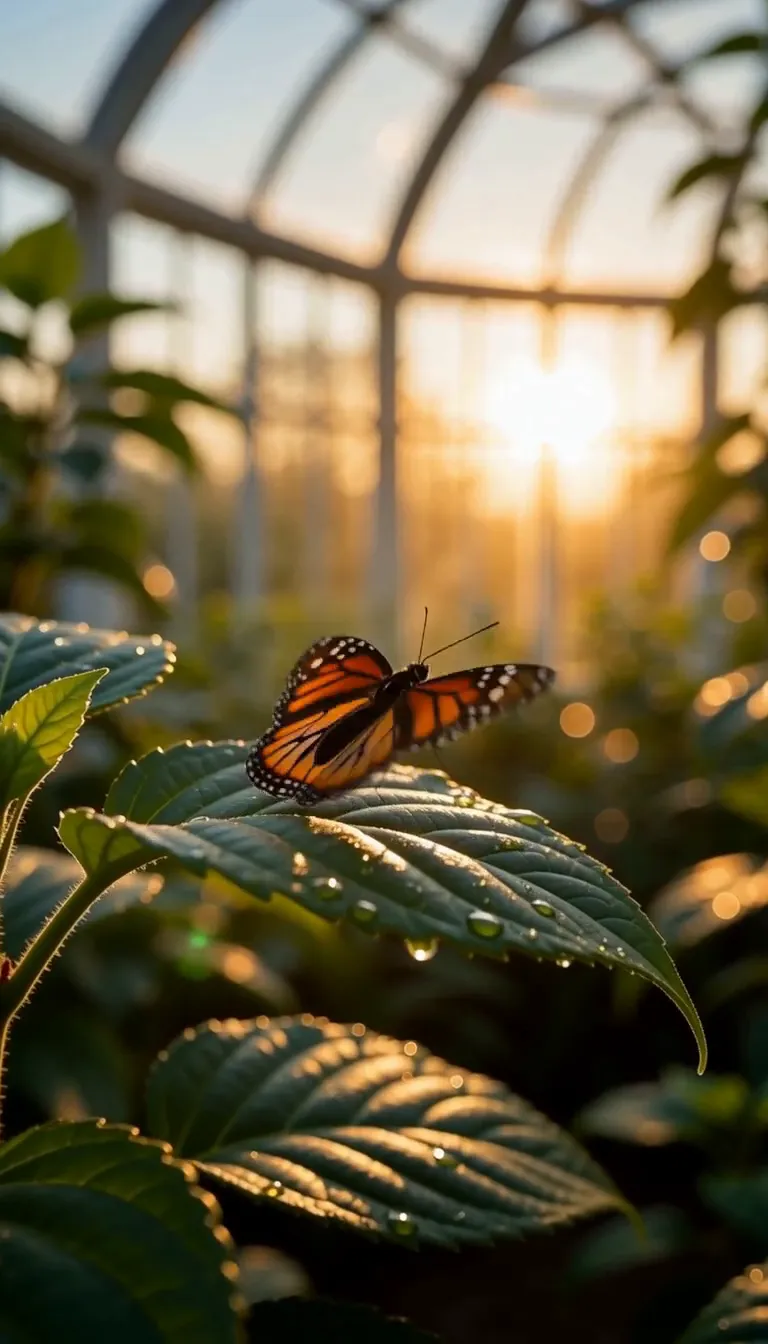
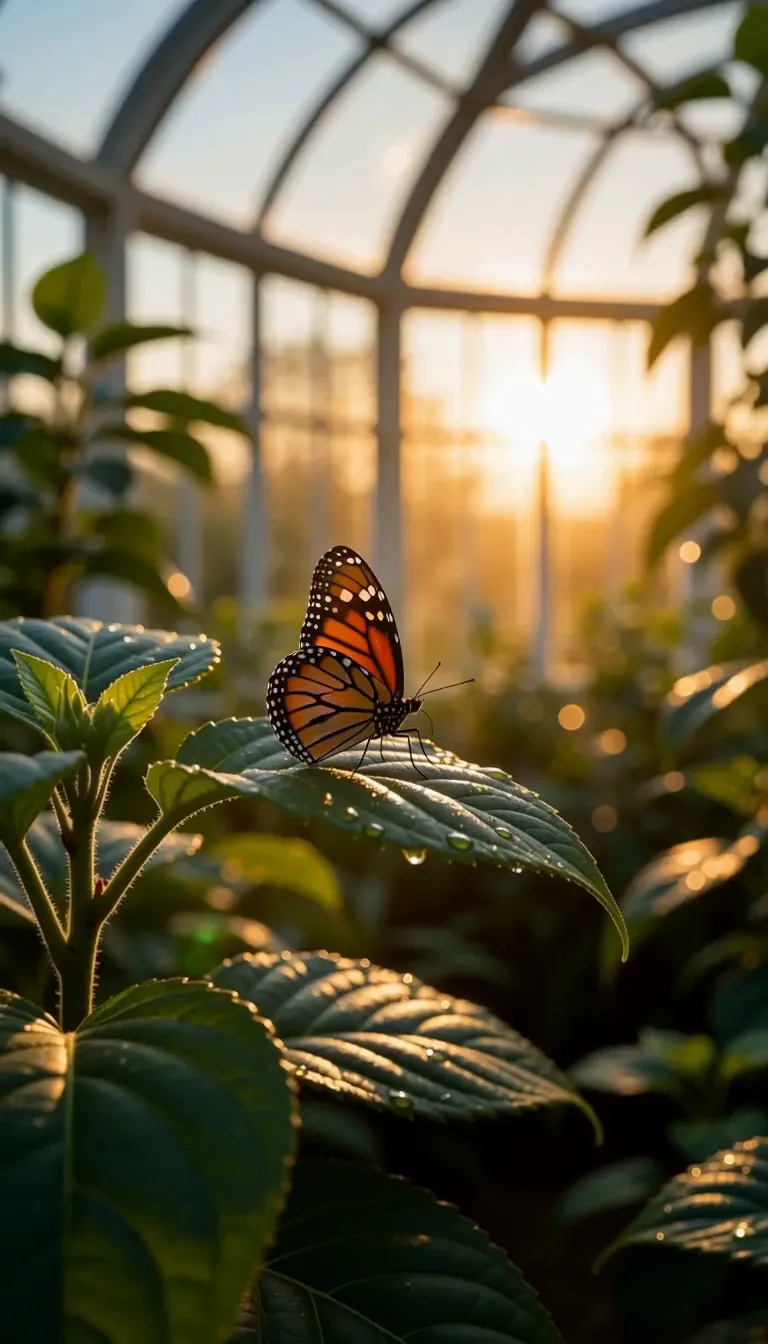
Ein originales H3-Ergebnis, das auf Flow Veo 3 aus den unten gezeigten Eingaben generiert wurde. Die Eingaben sind Frames aus unserem H3-Text-zu-Video-Beispiel mit dem Gewächshaus. Spielen Sie den Clip ab, um das erzeugte Audio zu hören.

2 Referenzbilder · 768P · 16:9Auftrag über 5 Sekunden

Eine weitere Ansicht des Gewächshauses
Referenzbild 1: orangefarbener Schmetterling auf einem taufeuchten Blatt
Bild 1: Schmetterling
Referenzbild 2: warmer Sonnenaufgang durch das gläserne Gewächshaus hinter dem Schmetterling
Bild 2: Gewächshaus

Prompt-Beispiel: Use Image 1 for the orange butterfly and Image 2 for the glass greenhouse and warm sunrise. Create a new wide shot showing the butterfly floating above lush leaves inside the greenhouse. Gentle camera tracking, natural wing movement, quiet birdsong and soft rustling leaves. No speech, music, text or logos.

MiniMax H3

MiniMax H3 Reference to Video

Häufige Fragen

Antworten zu diesem Workflow, den Eingaben und den Ausgabeeinstellungen.

Dieser Workflow auf Flow Veo 3 akzeptiert bis zu 9 Bilder (JPEG, PNG oder WebP, je 30 MB), bis zu 3 Videoclips (MP4 oder MOV, je 50 MB) und bis zu 3 Audioclips (MP3 oder WAV, je 15 MB), insgesamt also 12 Dateien. Mindestens ein Referenzbild oder -video ist erforderlich (Audio kann nur zusätzlich hinzugefügt werden). Für einen Prompt ohne hochgeladene Medien verwenden Sie H3 Text to Video.

Verwenden Sie Image 1, Image 2 und so weiter in der Reihenfolge des Uploads. Geben Sie die Rolle jedes Bildes ausdrücklich an, zum Beispiel „Use the product from Image 1 in the location shown in Image 2.“ Passen Sie die Nummern an, wenn Sie Ausgangsmaterial entfernen oder neu ordnen.

Ja. Fügen Sie bis zu 3 Referenzvideos und bis zu 3 Referenzaudioclips hinzu. Jeder Clip muss 2–15 Sekunden lang sein; die Gesamtdauer ist je Medientyp auf 15 Sekunden begrenzt. Verweisen Sie im Prompt in der Reihenfolge des Uploads auf sie, etwa als Video 1, Audio 1 und so weiter. Laden Sie nur Medien hoch, für deren Verwendung Sie die Rechte besitzen.

Referenzen dienen als Orientierung für das generierte Ergebnis, doch feine Details und Identitäten können abweichen. Prüfen Sie Marken, Texte und wichtige visuelle Einzelheiten in der Ausgabe. Reduzieren Sie widersprüchliche Referenzen und beschreiben Sie, welche Merkmale am wichtigsten sind.

Bei Auto leitet das Modell den Bildausschnitt aus dem Referenzmaterial ab. Ein festes Seitenverhältnis bestimmt das Zielformat, etwa 9:16 für eine vertikale Ausgabe. Ein Referenzbild dient als visuelle Orientierung; seine gesamte ursprüngliche Komposition bleibt daher möglicherweise nicht erhalten.

Die Kosten hängen von Dauer und Auflösung der Ausgabe ab. Referenzbilder und Referenzaudio verursachen keine Zusatzkosten. Referenzvideos werden nach ihrer Länge zum selben Sekundensatz wie die Ausgabe berechnet. Ein 5-Sekunden-Clip kostet also so viel wie 5 zusätzliche Videosekunden. Prüfen Sie den angezeigten Gesamtbetrag vor dem Absenden.

Ihren nächsten H3-Clip erstellen

Wählen Sie den Workflow passend zu Ihrem Ausgangsmaterial.