MiniMax H3 Image to Video

Animieren Sie ein Startbild, steuern Sie auf ein Endbild zu oder verbinden Sie beide mit Ton.

4-15sAudio8-45 GuthabenBild zu Video

Einzelbilder

Startbild
Endbild

Fügen Sie ein Startbild, ein Endbild oder beide hinzu. JPEG, PNG oder WebP, jeweils bis zu 30MB.

Kreative Vision

Beschreiben Sie Bewegung und Ton zwischen den Bildern. Halten Sie Motiv und Komposition konsistent.

0/7000

Videoparameter

5s
4s15s

Wählen Sie 4–15 Sekunden. Längere Clips verbrauchen mehr Guthaben.

Beginnen Sie mit 768P oder wählen Sie 2K für eine höhere Ausgabeauflösung.

Produktionskosten
9
Guthabenstand
Wird geladen...

Filmvorschau

Produktionsbereit
Konfigurieren Sie Ihre Einstellungen und beginnen Sie mit der Erstellung Ihres filmreifen Meisterwerks

Generierungsverlauf0 Einträge

Neueste 10 Einträge • 7 Tage verfügbar

KI-Videogenerator MiniMax H3 Image to Video

Geben Sie MiniMax H3 ein Startbild, ein Endbild oder beide vor. Beschreiben Sie Bewegung und Klang, um ein 4–15 Sekunden langes Video in 768P oder 2K zu erstellen. Verwenden Sie ein Bild für die Anfangskomposition, ein Endbild für den gewünschten Abschluss oder zwei Bilder für einen geplanten Übergang.

Verwenden Sie Bilder aus derselben Szene und beschreiben Sie, wie sich die Kamera dazwischen bewegt.

Preise für MiniMax H3 Image to Video

Beispiele für 5 Sekunden mit 1 Einzelbild, einschließlich generiertem Audio. Der aktuelle Preis hängt von Dauer und Auflösung ab; für diese Bildeingaben fällt kein separater Aufpreis an.

AuflösungDauerFlow-Guthaben
768P5s9
2K5s15

Beim Absenden wird Guthaben reserviert und bei bestätigten fehlgeschlagenen Generierungen wieder gutgeschrieben. Guthabentarife und andere Modelle vergleichen.

MiniMax H3

Mit MiniMax H3 Image to Video erstellen

Wählen Sie die Einstellungen passend zu Ihrem Ausgangsmaterial.

Anfang

Mit einem Startbild beginnen

Das Startbild gibt der Einstellung eine visuelle Vorgabe für den Anfang. Beschreiben Sie die Bewegung, statt alles bereits Sichtbare aufzuzählen: etwa einen sich hebenden Vorhang, ein rotierendes Produkt oder eine näher kommende Kamera. Kleine, konkrete Aktionen lassen sich leichter beurteilen als viele unverbundene Änderungen.

Ende

Auf ein Endbild hinarbeiten

Ein Endbild kann auch allein verwendet werden. Beschreiben Sie, wie die Szene zu diesem Bild führen soll. Wenn Sie beide Bilder angeben, beschreiben Sie einen plausiblen Übergang. Sehr unterschiedliche Kompositionen können eine stärkere Veränderung erfordern, als der Clip sauber darstellen kann.

Bildgestaltung

Die Bildkomposition durch die Frames festlegen

Dieser Workflow bietet keine Auswahl des Seitenverhältnisses. Bereiten Sie Ihre Bilder in der gewünschten Komposition vor. Bei Einstellungen mit zwei Frames verdeutlichen gleiche Abmessungen und ein gleichbleibendes Motiv den gewünschten Zusammenhang.

Ton

Klang im Bewegungsprompt angeben

Beschreiben Sie neben der sichtbaren Handlung auch Umgebungsgeräusche, Effekte oder Dialog. H3 erzeugt zusammen mit dem Video eine Tonspur. Die hochgeladenen Frames enthalten keine Tonaufnahme. Auf dieser Seite können Sie keine Referenzvideo- oder Audiodatei hochladen.

Vor dem nächsten Durchlauf prüfen

Ändern Sie immer nur eine Eingabe, damit Sie erkennen, was geholfen hat.

4–15 Sekunden · 768P oder 2K
MiniMax H3

MiniMax H3 Image to Video verwenden

Bereiten Sie die Eingabe vor, beschreiben Sie die gewünschte Änderung und prüfen Sie dann den Guthabenverbrauch.

1
Schritt 1

Einen oder zwei Frames hochladen

Fügen Sie in einem der Felder ein JPEG-, PNG- oder WebP-Bild mit bis zu 30 MB hinzu. Mindestens ein Frame ist erforderlich. Verwenden Sie das erste Feld für die Anfangskomposition und das letzte für den gewünschten Abschluss.

2
Schritt 2

Beschreiben, was dazwischen geschieht

Beschreiben Sie die Bewegung, statt das Bild erneut zu schildern: “Slowly turn the ceramic vase toward the camera while the afternoon light shifts across it. End on the closer view. Quiet room ambience.” Vermeiden Sie einen unpassenden Ort oder ein neues Motiv, außer dieser Wechsel ist beabsichtigt.

3
Schritt 3

Ausgabe wählen und Preis prüfen

Beginnen Sie mit 768P und 5 Sekunden oder wählen Sie eine andere Dauer bis zu 15 Sekunden. Der aktuelle Preis hängt von Dauer und Auflösung ab. Prüfen Sie den fertigen Clip auf einen stimmigen Übergang, bevor Sie einen weiteren Versuch in 2K starten.

Automatisch ablaufende Zeitleiste

Vor dem nächsten Durchlauf prüfen

Ändern Sie immer nur eine Eingabe, damit Sie erkennen, was geholfen hat.

4–15 Sekunden · 768P oder 2K
Mit MiniMax H3 erstellt

Ein geplanter Übergang zwischen Frames

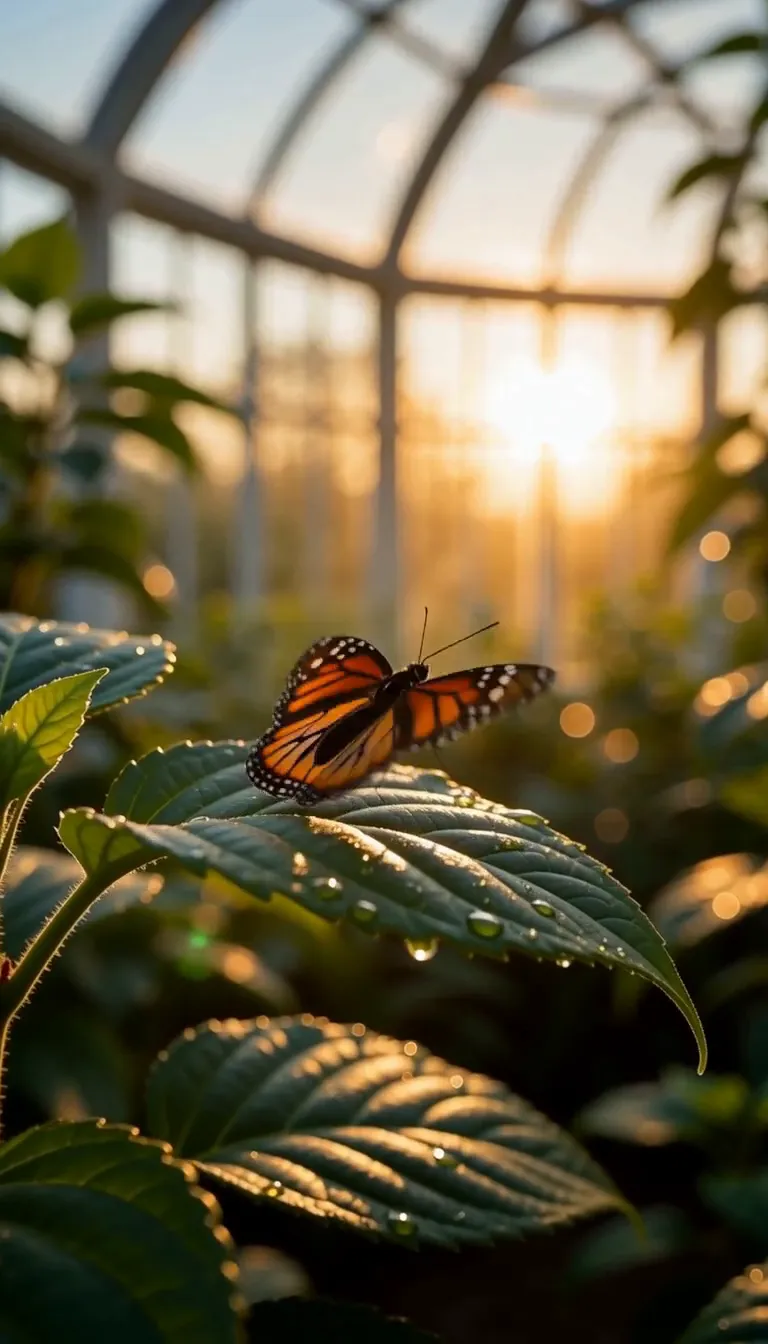
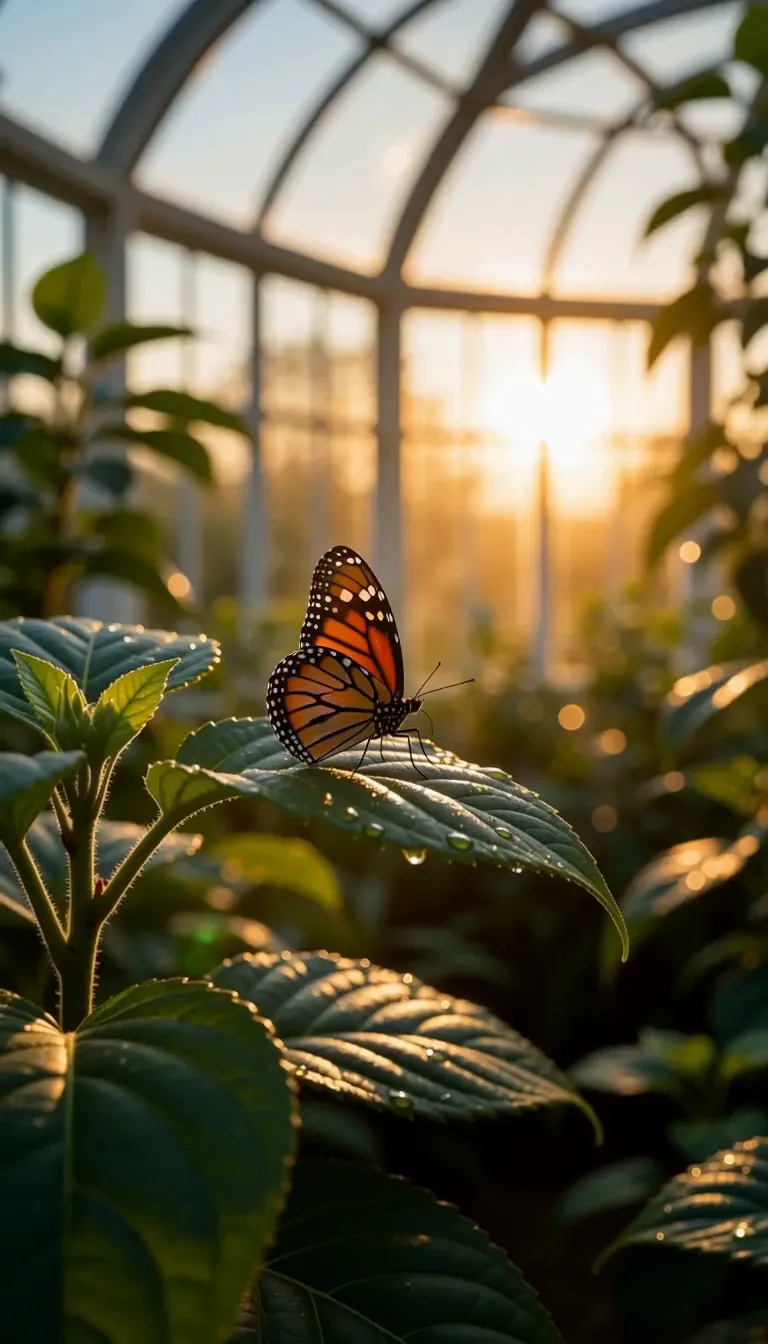
Ein originales H3-Ergebnis, das auf Flow Veo 3 aus den unten gezeigten Eingaben generiert wurde. Die Eingaben sind Frames aus unserem H3-Text-zu-Video-Beispiel mit dem Gewächshaus. Spielen Sie den Clip ab, um das erzeugte Audio zu hören.

Start- und Endbild · 2KAnfrage für 5 Sekunden

Schmetterling hebt ab
Orangefarbener Schmetterling mit geschlossenen Flügeln auf einem taufeuchten Blatt im sonnigen Gewächshaus, als Startbild für MiniMax H3 verwendet
Startbild
Orangefarbener Schmetterling mit geöffneten Flügeln über einem Blatt im sonnigen Gewächshaus, als Endbild für MiniMax H3 verwendet
Endbild

Prompt-Beispiel: The orange butterfly slowly opens its wings and lifts off the green leaf into warm sunrise. Move smoothly from the opening frame to the closing frame. A gentle camera push, quiet birdsong and soft rustling leaves. No music, text or logos.

MiniMax H3

MiniMax H3 Image to Video

Häufige Fragen

Antworten zu diesem Workflow, den Eingaben und den Ausgabeeinstellungen.

Nein. Sie können nur ein Startbild, nur ein Endbild oder beide hochladen. Mindestens eines ist erforderlich. Ohne Bilder verwenden Sie die Seite H3 Text to Video.

Es gibt den gewünschten Abschluss der generierten Einstellung vor. Beschreiben Sie die Handlung, die Anfang und Ende verbindet, oder den Ablauf bis zum Endbild, wenn Sie nur dieses angeben. Die Ergebnisse können variieren; eine pixelgenaue Rekonstruktion ist nicht garantiert.

Die H3 Image to Video-Oberfläche übernimmt den Bildausschnitt aus den bereitgestellten Bildern und hat keinen separaten Parameter für das Seitenverhältnis. Richten Sie Ihre Ausgangsbilder vor dem Hochladen auf das gewünschte Format aus.

Nein. Bei den aktuellen Preisen für reine Bildeingaben kosten ein oder zwei Frames bei gleicher Dauer und Auflösung gleich viel. Die genaue Guthabensumme wird vor dem Absenden angezeigt.

Frame-Eingaben legen die Anfangs- oder Endkomposition fest. Referenzbilder liefern visuelles Material für Motive und Szenen, ohne ein festes Anfangs- oder Endbild vorzugeben. Verwenden Sie Reference to Video, wenn Sie mehreren Bildern unterschiedliche Rollen zuweisen möchten.

JPEG, PNG und WebP mit bis zu 30 MB pro Bild. Wählen Sie klare Ausgangsbilder, die Sie verwenden dürfen. Video- und Audio-Uploads werden in diesem Workflow nicht unterstützt.

Ihren nächsten H3-Clip erstellen

Wählen Sie den Workflow passend zu Ihrem Ausgangsmaterial.