Wan 2.7 Reference to Video

Gardez personnages, produits et styles cohérents grâce à 5 images de référence maximum.

2-10sAudio8-55 créditsImage en vidéo

Vision créative

Indiquez le rôle de chaque référence et ce qui doit se passer : qui fait quoi, où, et comment bouge la caméra.

0/5000

Paramètres vidéo

5s
2s10s
Coût de production
20
Solde de crédits
Chargement...

Aperçu cinéma

Prêt pour la production
Configurez vos paramètres et commencez à créer votre œuvre cinématographique

Historique des générations0 enregistrements

10 derniers enregistrements • Disponible pendant 7 jours

Générateur Wan 2.7 Reference to Video

Confiez à Wan 2.7 jusqu’à cinq images de ce qui doit rester identique — un personnage, un produit, un lieu, un style — et décrivez la scène dans laquelle ils s’inscrivent. La vidéo est construite autour de ces références plutôt qu’à partir d’une seule image de départ : le même sujet peut ainsi bouger, changer d’angle ou partager le plan avec d’autres références, sur 2 à 10 secondes.

Une image de référence centrée sur un seul sujet fonctionne mieux qu’un collage chargé.

Wan 2.7

Des références, pas une image de départ

Les images de référence indiquent à Wan 2.7 ce qu’il faut conserver ; votre prompt décide de ce qui leur arrive.

Cohérence

Garder un sujet cohérent

Importez un personnage, un produit ou un objet et Wan 2.7 reporte son apparence dans une nouvelle scène. Contrairement à l’image en vidéo, la référence n’a pas besoin d’être l’image de début : le sujet peut apparaître sous un nouvel angle ou dans un autre décor.

Composition

Combiner jusqu’à cinq références

Réunissez un sujet, un second sujet et un lieu dans un même clip : dans notre exemple ci-dessous, un papillon, une tasse de café et une rue parcourue par un tramway sont devenus une seule scène de café. Chaque référence doit montrer clairement une seule chose.

Sortie

Choisir le format et la qualité de sortie

Générez en 720p ou 1080p, en 16:9, 9:16, 1:1, 4:3 ou 3:4, de 2 à 10 secondes. Le format est à votre choix, car aucune référence n’est traitée comme image d’ouverture.

Contrôle

Affiner avec les réglages avancés

Écartez les artefacts avec un prompt négatif de 500 caractères maximum, désactivez l’optimiseur de prompt lorsque vous voulez que votre formulation soit utilisée telle quelle, et fixez un seed pour comparer les générations.

Dire à quoi sert chaque référence

Le modèle ne sait que ce que montrent les images. Votre prompt lui indique laquelle est le sujet principal, laquelle est le décor et ce qui doit se passer.

1–5 images de référence · 2–10 secondes · 720p ou 1080p
Wan 2.7

Comment utiliser Wan 2.7 pour la vidéo à partir de références

Rassemblez les références, nommez-les dans le prompt, générez.

1
Étape 1

Importer une à cinq images de référence

JPEG, PNG ou WebP, jusqu’à 30MB chacune. Recadrez chaque image au plus près de ce qu’elle représente et évitez les textes ou logos que vous ne voulez pas voir recopiés dans la vidéo.

2
Étape 2

Décrire la scène d’après ce que montrent les références

Désignez chaque image par son contenu : « Le papillon orange de l’image du papillon se pose sur le bord de la tasse de café ; derrière la fenêtre, le tramway rouge passe. » Ajoutez ensuite le mouvement de caméra et la lumière.

3
Étape 3

Choisir la durée, la résolution et le format

Commencez en 720p et sur quelques secondes pour vérifier la composition, puis générez la version finale en 1080p. Le coût en crédits se met à jour à mesure que vous modifiez les réglages.

Chronologie en lecture automatique

Dire à quoi sert chaque référence

Le modèle ne sait que ce que montrent les images. Votre prompt lui indique laquelle est le sujet principal, laquelle est le décor et ce qui doit se passer.

1–5 images de référence · 2–10 secondes · 720p ou 1080p
Réalisé avec Wan 2.7

Trois références, une scène

Un résultat Wan 2.7 original en vidéo à partir de références, généré sur Flow Veo 3 à partir des trois images de référence présentées ci-dessous. Les références ont été recadrées à partir de nos précédentes vidéos d’exemple.

Vidéo à partir de références · 1080p · 9:16Demande de 5 secondes

Papillon, tasse de café et tramway qui passe
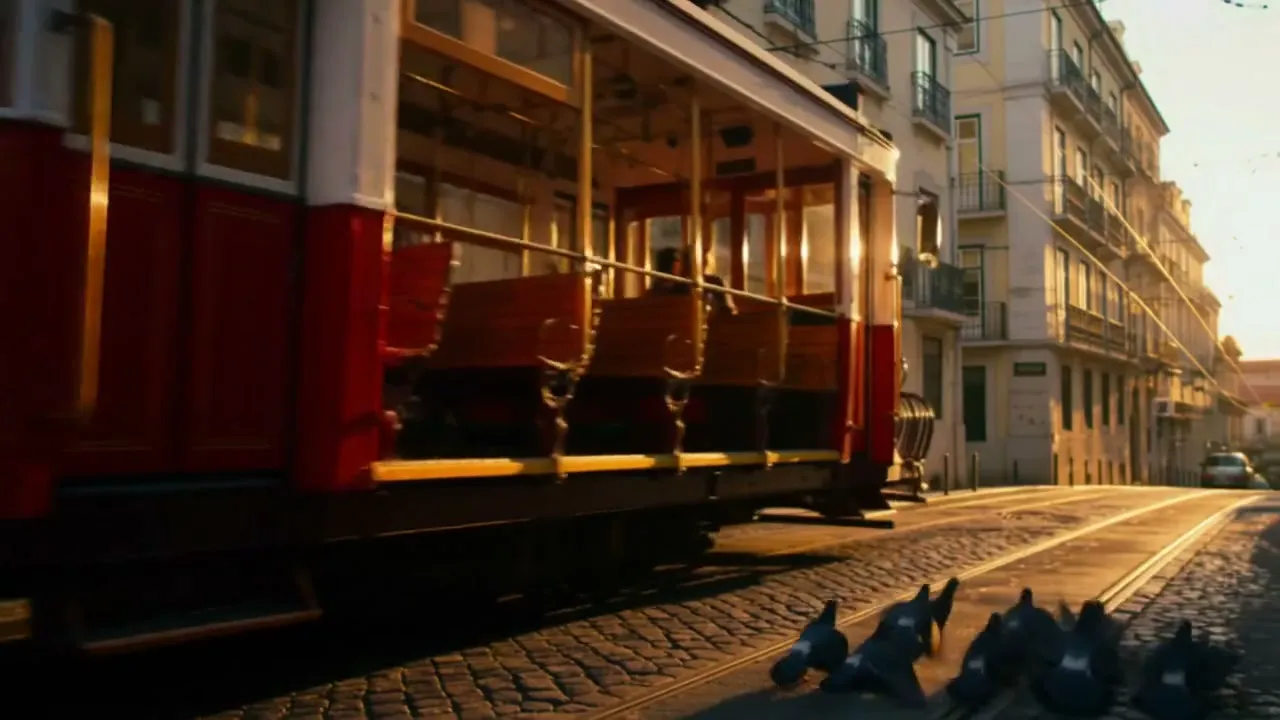
Image de référence : un tramway rouge ancien dans une rue pavée ensoleillée, bordée d’immeubles aux façades claires
Référence : tramway
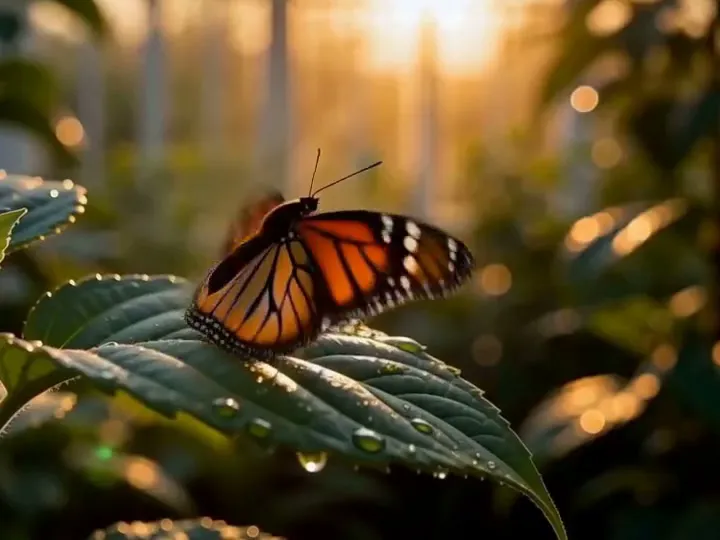
Image de référence : un papillon monarque orange posé sur une feuille verte couverte de rosée, dans un chaud contre-jour
Référence : papillon
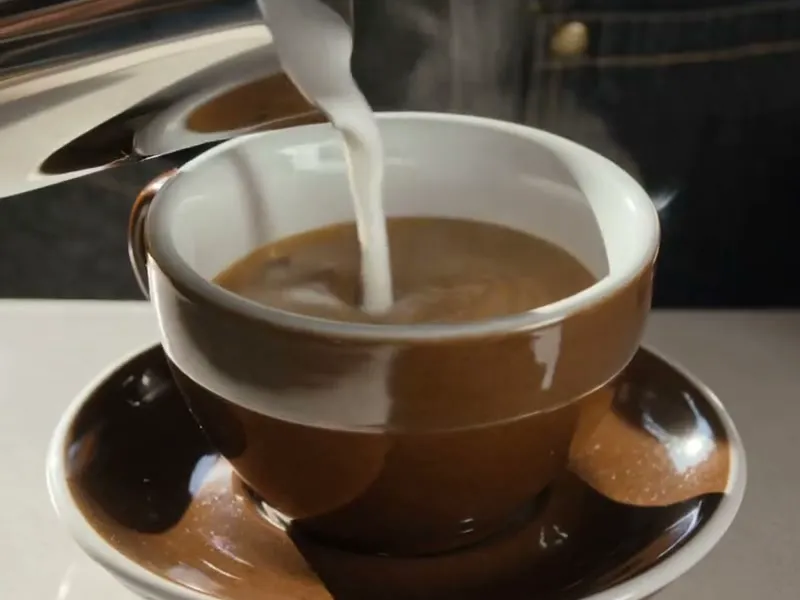
Image de référence : du lait versé dans une tasse de café en céramique marron posée sur une soucoupe
Référence : tasse de café

Prompt : Le papillon monarque orange de l’image du papillon se pose sur le bord de la tasse de café de l’image de la tasse, sur une table de café près d’une haute fenêtre. Dehors, le tramway rouge ancien de l’image du tramway passe dans la chaude lumière du soir. Lent travelling avant, faible profondeur de champ.

Wan 2.7

Wan 2.7 Reference to Video

FAQ

Réponses sur les images de référence, les prompts et les réglages de sortie.

L’image en vidéo démarre le clip sur votre image : l’image de début est donc fixée. La vidéo à partir de références utilise vos images comme une description de ce qu’il faut conserver : le sujet peut apparaître sous un nouvel angle, dans un nouveau lieu ou à côté d’autres références.

Entre une et cinq par génération. Au-delà de cinq, la demande est refusée avant tout débit.

Décrivez chaque référence par ce qu’elle montre — « le papillon », « le tramway rouge », « la tasse de café » — et précisez le rôle de chacune dans la scène. Des références nettes, avec un seul sujet, facilitent beaucoup la tâche.

Pas encore sur Flow Veo 3. Cette page accepte uniquement des images de référence.

De 2 à 10 secondes, en 720p ou 1080p, et en 16:9, 9:16, 1:1, 4:3 ou 3:4. La page démarre en 720p et 5 secondes ; passez en 1080p pour la version finale.

Nos générations de test sont revenues avec une bande sonore créée par le modèle. Il n’y a pas d’option audio et le son n’est pas facturé séparément.

Oui. Les crédits sont retenus lors de l’envoi et recrédités automatiquement si la génération échoue. Les vidéos terminées ne sont disponibles que pendant 7 jours : téléchargez donc celles que vous souhaitez conserver.

Construire votre prochaine scène à partir de références

Importez jusqu’à cinq images, décrivez la scène et générez avec Wan 2.7.