Wan 2.7 Reference to Video

Halten Sie Charaktere, Produkte und Stile mit bis zu 5 Referenzbildern konsistent.

2-10sAudio8-55 GuthabenBild zu Video

Kreative Vision

Geben Sie Zweck und Handlung jeder Referenz an: wer was wo tut und wie sich die Kamera bewegt.

0/5000

Videoparameter

5s
2s10s
Produktionskosten
20
Guthabenstand
Wird geladen...

Filmvorschau

Produktionsbereit
Konfigurieren Sie Ihre Einstellungen und beginnen Sie mit der Erstellung Ihres filmreifen Meisterwerks

Generierungsverlauf0 Einträge

Neueste 10 Einträge • 7 Tage verfügbar

Wan 2.7 Reference to Video

Geben Sie Wan 2.7 bis zu fünf Bilder vor, die gleich bleiben sollen – etwa eine Figur, ein Produkt, einen Ort oder einen Stil – und beschreiben Sie die Szene, zu der sie gehören. Das Video wird um diese Referenzen herum aufgebaut statt um einen einzelnen Startframe. So kann sich dasselbe Motiv über 2 bis 10 Sekunden bewegen, den Blickwinkel wechseln oder die Einstellung mit anderen Referenzen teilen.

Ein klar erkennbares Motiv pro Referenzbild funktioniert besser als eine überladene Collage.

Wan 2.7

Referenzen statt Startframe

Referenzbilder geben Wan 2.7 vor, was erhalten bleiben soll. Ihr Prompt beschreibt, was damit geschieht.

Konsistenz

Ein Motiv konsistent halten

Laden Sie eine Figur, ein Produkt oder ein Objekt hoch und Wan 2.7 übernimmt sein Aussehen in eine neue Szene. Anders als bei Image to Video muss die Referenz nicht der erste Frame sein. Das Motiv kann aus einem neuen Blickwinkel oder in einer anderen Umgebung erscheinen.

Komposition

Bis zu fünf Referenzen kombinieren

Kombinieren Sie in einem Clip ein Motiv, ein zweites Motiv und einen Ort. In unserem Beispiel unten wurden ein Schmetterling, eine Kaffeetasse und eine Straßenbahnstraße zu einer Cafészene. Jede Referenz sollte eine Sache klar zeigen.

Ausgabe

Ausgabeformat und Qualität wählen

Generieren Sie in 720p oder 1080p sowie in 16:9, 9:16, 1:1, 4:3 oder 3:4. Die Dauer beträgt 2 bis 10 Sekunden. Das Seitenverhältnis wählen Sie selbst, da keine Referenz als Startframe verwendet wird.

Steuerung

Mit erweiterten Einstellungen feinabstimmen

Schließen Sie Artefakte mit einem negativen Prompt von bis zu 500 Zeichen aus. Schalten Sie den Prompt-Optimierer aus, wenn Ihre Formulierung unverändert verwendet werden soll, und legen Sie einen Seed fest, um Durchläufe zu vergleichen.

Die Funktion jeder Referenz beschreiben

Das Modell weiß nur, was auf den Bildern zu sehen ist. Ihr Prompt gibt an, welches Bild das Hauptmotiv und welches den Schauplatz zeigt und was geschehen soll.

1–5 Referenzbilder · 2–10 Sekunden · 720p oder 1080p
Wan 2.7

Wan 2.7 Reference to Video verwenden

Referenzen sammeln, im Prompt benennen und generieren.

1
Schritt 1

Ein bis fünf Referenzbilder hochladen

JPEG, PNG oder WebP mit jeweils bis zu 30 MB. Schneiden Sie jedes Bild eng auf das dargestellte Motiv zu. Vermeiden Sie Text oder Logos, die nicht ins Video übernommen werden sollen.

2
Schritt 2

Szene anhand der Referenzen beschreiben

Beziehen Sie sich anhand des Inhalts auf jedes Bild: “The orange butterfly from the butterfly image lands on the rim of the coffee cup; outside the window the red tram rolls past.” Ergänzen Sie anschließend Kamerabewegung und Beleuchtung.

3
Schritt 3

Dauer, Auflösung und Seitenverhältnis wählen

Beginnen Sie mit 720p und wenigen Sekunden, um die Komposition zu prüfen. Generieren Sie anschließend die fertige Version in 1080p. Die Guthabenkosten werden aktualisiert, wenn Sie Einstellungen ändern.

Automatisch ablaufende Zeitleiste

Die Funktion jeder Referenz beschreiben

Das Modell weiß nur, was auf den Bildern zu sehen ist. Ihr Prompt gibt an, welches Bild das Hauptmotiv und welches den Schauplatz zeigt und was geschehen soll.

1–5 Referenzbilder · 2–10 Sekunden · 720p oder 1080p
Mit Wan 2.7 erstellt

Drei Referenzen, eine Szene

Ein originales Wan-2.7-Reference-to-Video-Ergebnis, generiert auf Flow Veo 3 aus den drei unten gezeigten Referenzbildern. Die Referenzen wurden aus unseren früheren Beispielvideos zugeschnitten.

Reference to Video · 1080p · 9:16Auftrag über 5 Sekunden

Schmetterling, Kaffeetasse und vorbeifahrende Straßenbahn

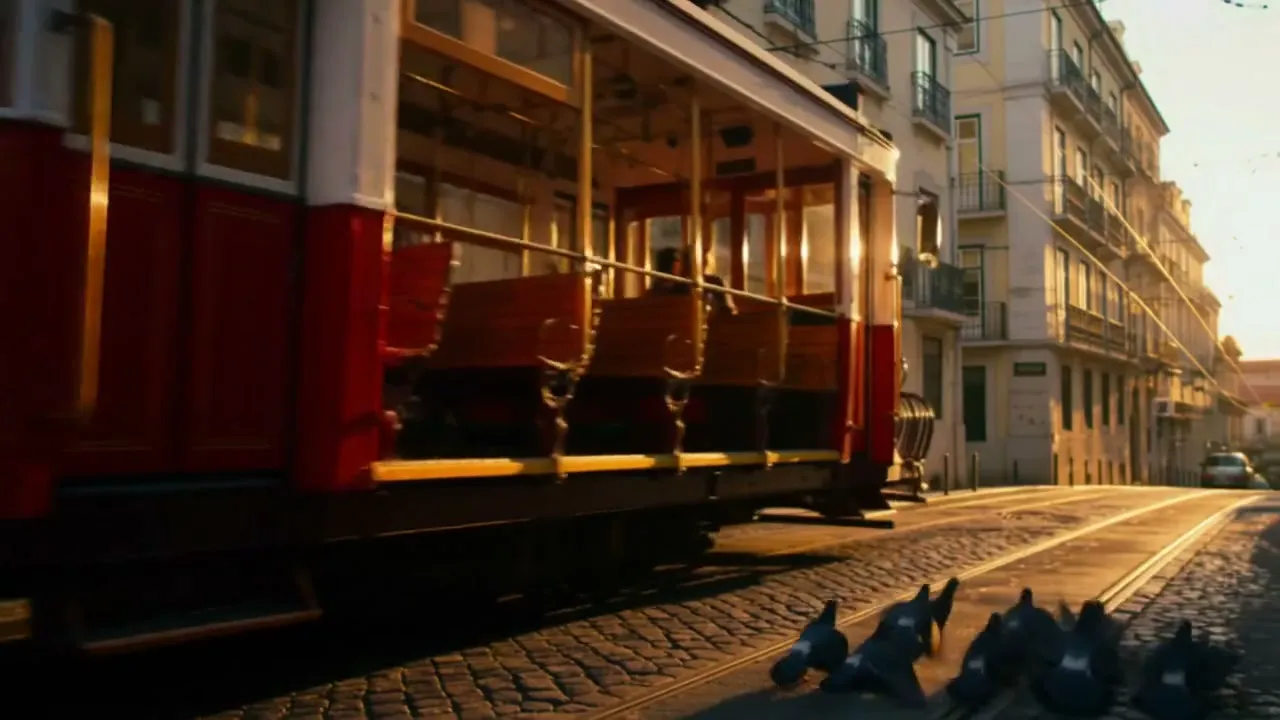
Referenzbild: rote historische Straßenbahn auf einer sonnigen gepflasterten Straße mit hellen Wohnhäusern
Referenz: Straßenbahn
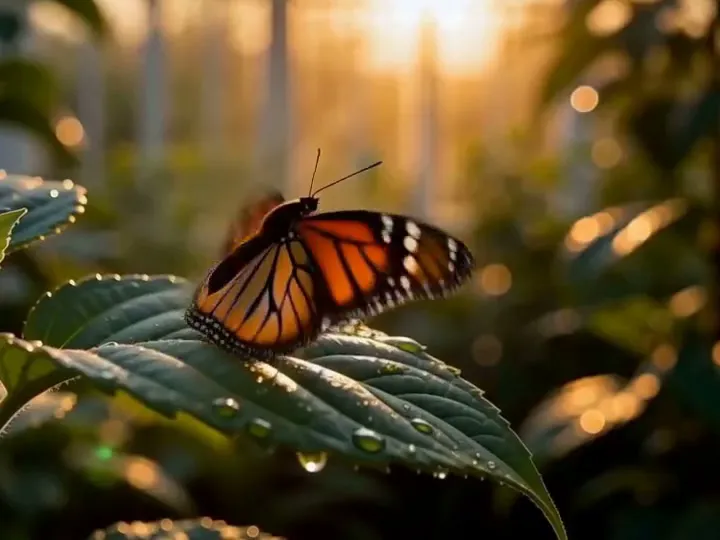
Referenzbild: orangefarbener Monarchfalter auf einem taufeuchten grünen Blatt im warmen Gegenlicht
Referenz: Schmetterling
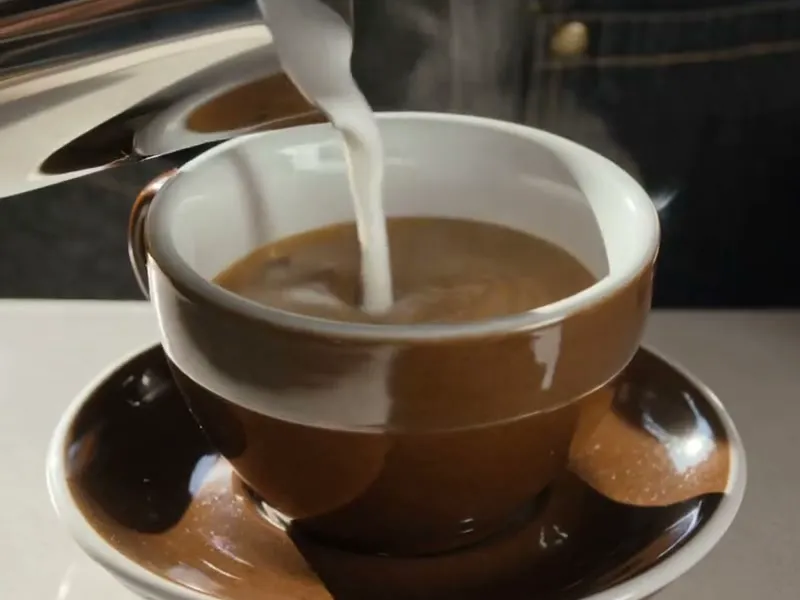
Referenzbild: Milch wird in eine braune Keramik-Kaffeetasse auf einer Untertasse gegossen
Referenz: Kaffeetasse

Prompt-Beispiel: The orange monarch butterfly from the butterfly image lands on the rim of the coffee cup from the cup image, on a cafe table by a tall window. Outside, the red vintage tram from the tram image rolls past in warm evening light. Slow push-in, shallow depth of field.

Wan 2.7

Wan 2.7 Reference to Video

Häufige Fragen

Antworten zu Referenzbildern, Prompts und Ausgabeeinstellungen.

Image to Video beginnt den Clip mit Ihrem Bild, sodass der erste Frame festgelegt ist. Reference to Video nutzt Ihre Bilder als Beschreibung dessen, was erhalten bleiben soll. Das Motiv kann aus einem neuen Blickwinkel, an einem neuen Ort oder zusammen mit anderen Referenzen erscheinen.

Zwischen einem und fünf pro Generierung. Mehr als fünf werden abgelehnt, bevor etwas berechnet wird.

Beschreiben Sie jede Referenz anhand ihres Motivs – „the butterfly“, „the red tram“, „the coffee cup“ – und geben Sie an, was das jeweilige Motiv in der Szene tut. Klare Referenzen mit nur einem Motiv erleichtern das deutlich.

Noch nicht auf Flow Veo 3. Diese Seite akzeptiert nur Referenzbilder.

2 bis 10 Sekunden, 720p oder 1080p sowie 16:9, 9:16, 1:1, 4:3 oder 3:4. Standardmäßig sind 720p und 5 Sekunden eingestellt. Wechseln Sie für die fertige Version zu 1080p.

Unsere Testgenerierungen enthielten eine vom Modell erzeugte Tonspur. Es gibt keinen Audio-Schalter und Ton wird nicht separat berechnet.

Ja. Beim Absenden wird Guthaben reserviert und bei einer fehlgeschlagenen Generierung automatisch Ihrem Kontostand gutgeschrieben. Fertige Videos sind nur 7 Tage verfügbar. Laden Sie Videos herunter, die Sie behalten möchten.

Ihre nächste Szene aus Referenzen erstellen

Laden Sie bis zu fünf Bilder hoch, beschreiben Sie die Szene und generieren Sie sie mit Wan 2.7.