Kling 2.5 Turbo Image to Video

Animieren Sie mit Kling 2.5 Turbo ein Startbild oder steuern Sie auf ein Endbild zu.

5/10sAudio10-20 GuthabenBild zu Video

Einzelbilder

Startbild *
Endbild (optional)

JPEG oder PNG mit jeweils bis zu 10MB (WebP wird nicht akzeptiert). Das Video übernimmt das Seitenverhältnis des Startbilds.

Kreative Vision

Beschreiben Sie die Bildbewegung. Geben Sie bei einem Endbild an, wie die Szene dorthin gelangt. Bis zu 2.500 Zeichen.

0/2500

Videoparameter

Preis pro Clip: Ein 10-Sekunden-Video kostet doppelt so viel wie eines mit 5 Sekunden.

Produktionskosten
10
Guthabenstand
Wird geladen...

Filmvorschau

Produktionsbereit
Konfigurieren Sie Ihre Einstellungen und beginnen Sie mit der Erstellung Ihres filmreifen Meisterwerks

Generierungsverlauf0 Einträge

Neueste 10 Einträge • 7 Tage verfügbar

Kling 2.5 Turbo Bild zu Video

Erwecken Sie ein Foto mit Kling 2.5 Turbo zum Leben. Laden Sie das Startbild des Videos hoch und ergänzen Sie ein zweites Bild, wenn Sie das Ende festlegen möchten. Beschreiben Sie die Bewegung dazwischen. Jede Generierung liefert einen 5- oder 10-Sekunden-Clip im Format des ersten Bildes.

Zwei Bilder derselben Szene – dasselbe Motiv einen Moment später – sorgen für besonders flüssige Übergangsbewegungen.

Kling 2.5 Turbo

Startbild, Endbild und Bewegung dazwischen

Ihre Bilder legen das Aussehen fest; der Prompt beschreibt den Ablauf.

Konsistenz

Das erste Bild ist die Eröffnungsszene

Farben, Licht, Gestaltung des Motivs und Komposition stammen aus Ihrem Upload. Der Clip beginnt daher genau mit Ihrem Bild und nicht mit einer Interpretation der Beschreibung durch das Modell.

Steuerung

Ein Endbild gibt dem Clip ein Ziel

Fügen Sie ein Schlussbild hinzu. Kling 2.5 Turbo generiert dann die Bewegung vom ersten zum zweiten Bild – etwa einen Schmetterling, der ein Blatt verlässt, eine zufallende Tür oder ein Produkt, das sich zur Kamera dreht. Ohne Endbild bestimmt das Modell das Ende der Szene.

Bildausschnitt

Das erste Bild legt das Seitenverhältnis fest

Auf dieser Seite gibt es kein Menü für das Seitenverhältnis. Das Video übernimmt das Format des ersten Bildes. Schneiden Sie es daher vor dem Upload auf 16:9, 9:16 oder ein quadratisches Format zu.

Steuerung

Unerwünschte Details ausschließen

Mit einem negativen Prompt mit bis zu 2,496 Zeichen unter „Erweitert“ können Sie Unschärfe, verzerrte Formen oder störenden Text ausschließen. Das ist die schnellste Korrektur, wenn ein Ergebnis fast passt.

Bilder zuerst vorbereiten

Die Bilder bestimmen den Großteil des Ergebnisses: Gleiches Licht, Bildausschnitt und Seitenverhältnis zwischen den beiden Bildern sind wichtiger als die Länge des Prompts.

5 oder 10 Sekunden · Startbild, optionales Endbild
Kling 2.5 Turbo

Ein Bild mit Kling 2.5 Turbo animieren

Hochladen, Änderung beschreiben und generieren.

1
Schritt 1

Ein JPEG- oder PNG-Startbild hochladen

Bis zu 10MB pro Bild. Dieses Modell akzeptiert kein WebP; konvertieren Sie es daher vorher. Wenn Sie ein Endbild hinzufügen, verwenden Sie dasselbe Seitenverhältnis wie beim ersten Bild.

2
Schritt 2

Die Bewegung beschreiben

Beschreiben Sie Handlung und Kamera, nicht das Bild: “The butterfly opens its wings and flutters up toward the glass, the camera drifts upward.” Bei zwei Bildern beschreiben Sie den Übergang vom ersten zum zweiten.

3
Schritt 3

5 oder 10 Sekunden wählen

Fünf Sekunden eignen sich für eine einzelne Bewegung, zehn geben dem Übergang zwischen zwei Bildern Raum. Die Guthabenkosten werden vor der Generierung angezeigt.

Automatisch ablaufende Zeitleiste

Bilder zuerst vorbereiten

Die Bilder bestimmen den Großteil des Ergebnisses: Gleiches Licht, Bildausschnitt und Seitenverhältnis zwischen den beiden Bildern sind wichtiger als die Länge des Prompts.

5 oder 10 Sekunden · Startbild, optionales Endbild
Mit Kling 2.5 Turbo erstellt

Vom ersten zum letzten Bild

Ein originales Kling 2.5 Turbo Image-to-Video-Ergebnis, das Flow Veo 3 aus den beiden unten gezeigten Bildern generiert hat. Beide Bilder stammen aus einem unserer früheren Beispielvideos.

Image to Video · erstes + letztes BildAnfrage mit 5 Sekunden

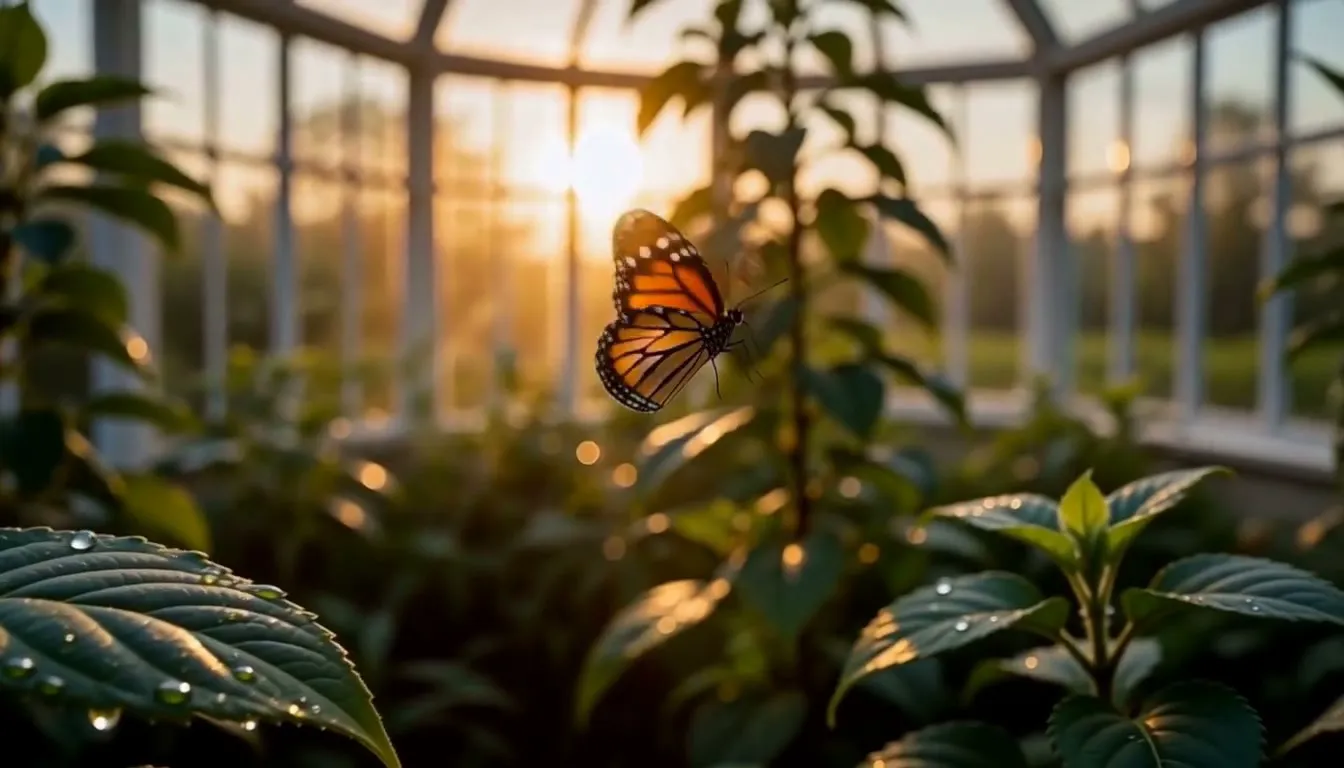
Ein Schmetterling fliegt in einem Gewächshaus los
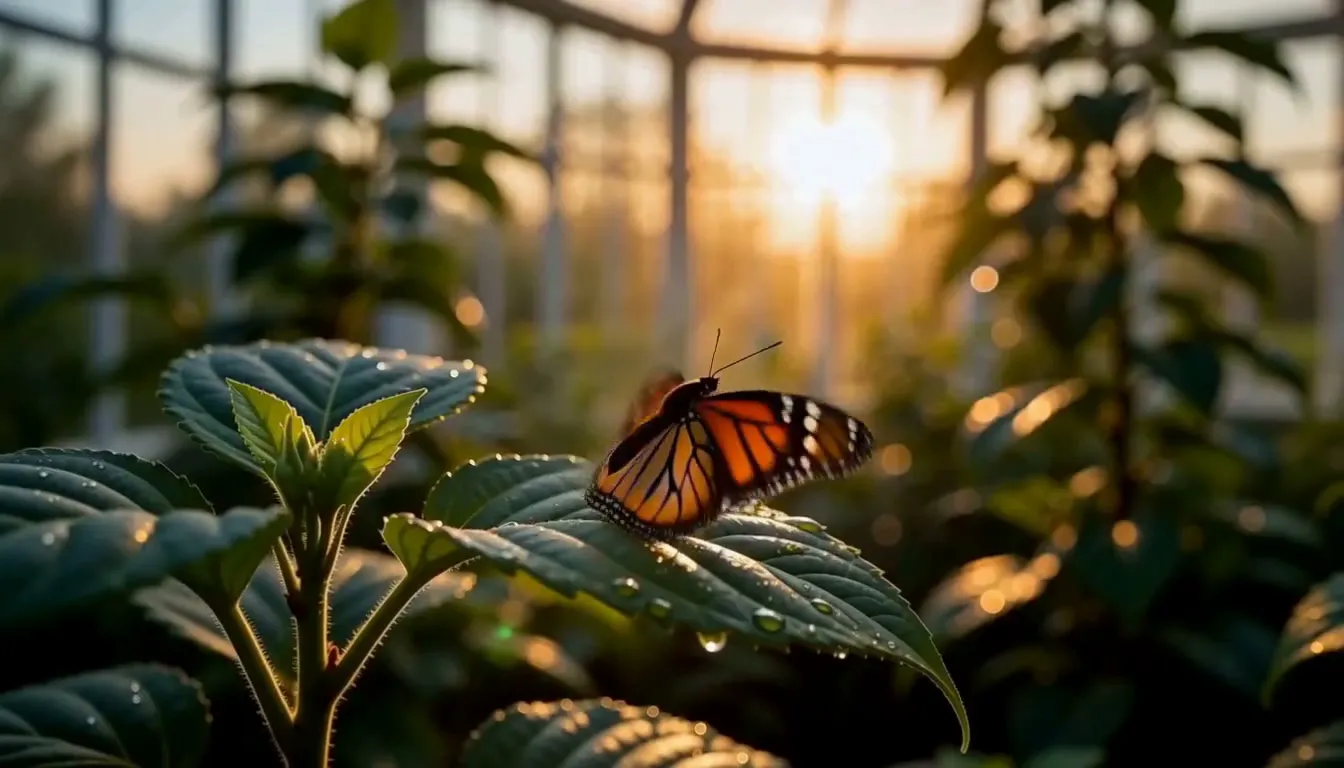
Erstes Bild: Ein orangefarbener Monarchfalter sitzt auf einem taufeuchten Blatt in einem sonnigen Gewächshaus aus Glas
Erstes Bild
Letztes Bild: Der Monarchfalter fliegt nahe der Gewächshausglasscheibe, von der tief stehenden Sonne beleuchtet
Letztes Bild

Prompt: The monarch butterfly slowly opens its wings, lifts off the dewy leaf and flutters up toward the sunlit greenhouse glass. Soft golden backlight, shallow depth of field, the camera drifts gently upward to follow it.

Kling 2.5 Turbo

Kling 2.5 Turbo Bild zu Video

FAQ

Antworten zu Bildern, Bildformaten und den zu erwartenden Ergebnissen.

Nein. Das Startbild ist erforderlich, das Endbild optional. Mit einem Bild bestimmt das Modell, wie die Szene endet; mit zwei Bildern generiert es die verbindende Bewegung.

Nein. Ein Endbild funktioniert nur zusammen mit einem Startbild. Daher fragt die Seite vor der Generierung nach dem Anfangsbild.

JPEG oder PNG mit jeweils bis zu 10MB. Kling 2.5 Turbo akzeptiert keine WebP-Dateien. Konvertieren Sie sie daher vor dem Upload.

Laden Sie ein Startbild im Hochformat hoch. Das Video übernimmt das Seitenverhältnis des ersten Bildes. Ein Bild mit 9:16 ergibt also einen Clip mit 9:16.

Unsere Testgenerierungen enthielten eine vom Modell erstellte Hintergrundtonspur. Es gibt keinen Audio-Schalter und Ton wird nicht separat berechnet. Wenn Sie Sprache und Ton steuern möchten, verwenden Sie Kling 3.0 Image to Video.

Ja. Bei der Übermittlung wird Guthaben vorgemerkt und bei einem Fehler automatisch zurückgebucht. Fertige Videos sind nur 7 Tage verfügbar. Laden Sie daher herunter, was Sie behalten möchten.

Ihr Bild mit Kling 2.5 Turbo animieren

Laden Sie ein Startbild hoch, ergänzen Sie bei Bedarf ein Endbild und starten Sie die Generierung.